表盘安装全流程——从浏览到设备生效
表盘格式
| 格式 | 说明 |
|---|---|
| .dwz | 旧版小米表盘格式,大部分设备兼容 |
| .mwz | 新版格式,支持更丰富的表盘组件 |
| .bin | 极少数特殊格式 |
AstroBox 会自动识别格式,拖拽安装时直接拖就行。
安装途径
途径一:官方源浏览安装(推荐)
- 打开 AstroBox,进入探索页或全部资源
- 在全部资源页筛选「表盘」类型
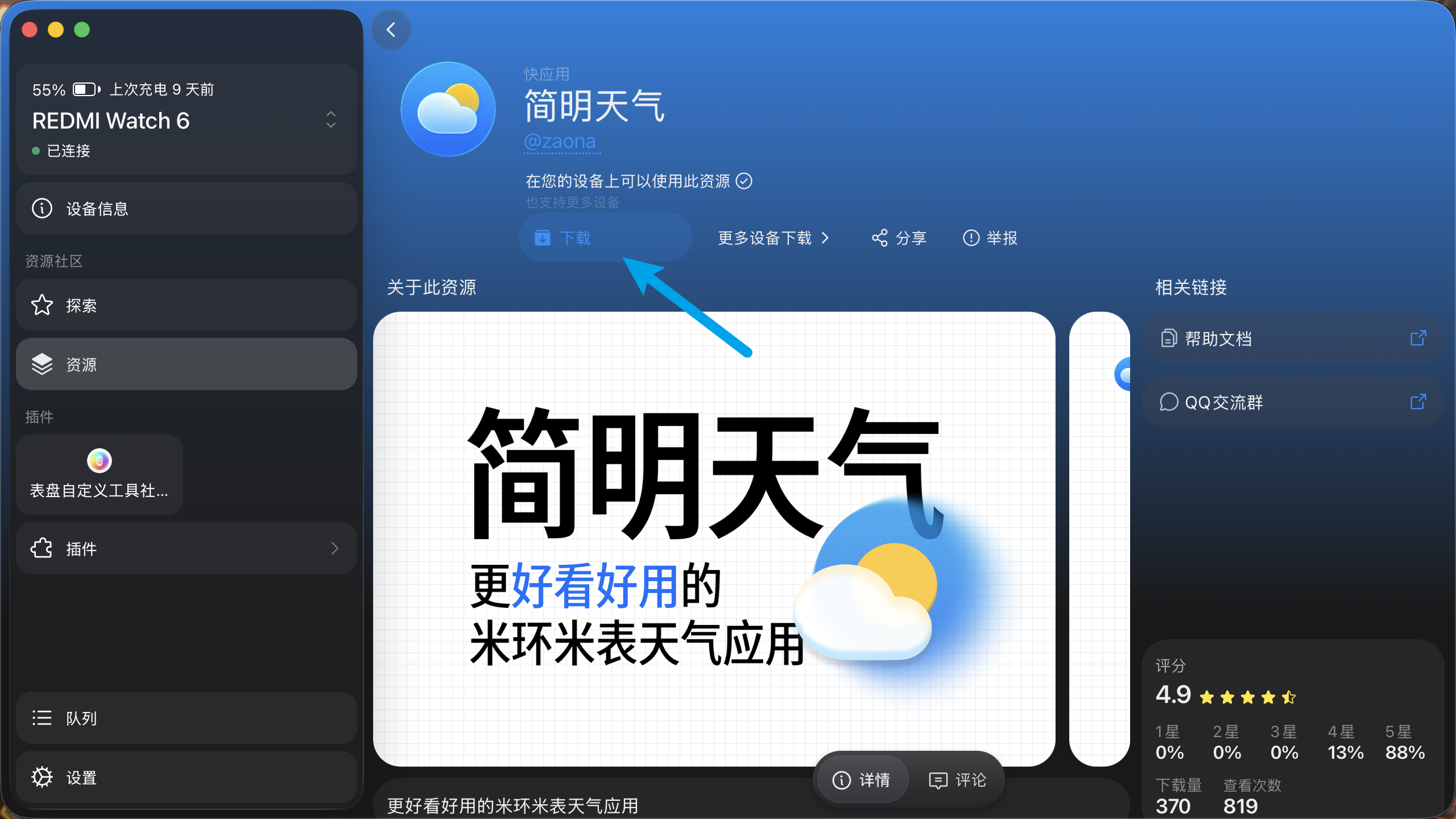
- 浏览找到心仪的表盘,点击进入详情页
- 点击下载按钮
- 如果设备已连接且适配,表盘会自动推送安装
途径二:本地文件安装
如果你已经从社区下载好了表盘文件:
桌面端最快捷:直接把文件拖进 AstroBox 窗口,自动进队列并推送(需要开启自动安装)。
全平台通用:
- 进入设备页 → 点「表盘」卡片
- 点右上角加号
- 选择本地表盘文件
途径三:米坛社区源安装
- 设置 → 登录米坛账号
- 全部资源 → 右上角源选择器 → 切换到米坛源
- 浏览表盘 → 点击下载
安装后的查看与管理
在 AstroBox 中查看已装表盘
- 进入设备页 → 点「表盘」卡片
- 会列出设备上所有已安装的表盘
- 可以切换当前生效的表盘、删除旧表盘
在穿戴设备上直接切换
安装完表盘后:
- 手环:长按表盘 → 左右滑动切换 → 选中新表盘松手
- 手表:长按表盘 → 左右滑动 → 点选新表盘
如果新装的表盘没出现在切换列表里,可能需要几秒钟的加载,或者重新连接一下设备。
2.1 版本:表盘壁纸系统
2.1 版本新增了表盘壁纸系统,这是一个有意思的特性:
多表盘壁纸支持
以前一个表盘只能用一张壁纸,现在可以为同一表盘设置多张壁纸,轮流切换。
表盘壁纸生成器
2.1 版本内置了壁纸生成器,可以:
- 选择 AI 生成的图片作为表盘壁纸
- 或者导入你自己的照片
- 生成适配不同表盘布局的壁纸版本
壁纸记录持久化
生成好的壁纸会保存在 AstroBox 里,下次打开可以直接用,不用重新生成。
表盘编辑
AstroBox 提供了基础的表盘编辑功能:
- 设备页 → 表盘卡片 → 点击任意表盘进入编辑
- 可以调整表盘上各组件的位置、大小、显示内容
- 2.1 版本重做了表盘编辑页面,交互更流畅
- 2.1 版本新增移动端操作面板,手机上也能编辑
常见问题
装完表盘设备上没出现
- 等几秒——表盘安装后需要设备重新加载
- 或者切换一下表盘看看有没有新表盘
- 如果还是不行,断开设备重连再看
- 确认安装到了正确的设备上(多设备模式下容易装错)
表盘显示错乱
大概率是资源不适配你的设备。删除这个表盘,参考 未适配设备处理。
怎么备份现有表盘
在 AstroBox 设备页 → 表盘卡片 → 导出所有表盘,选择保存位置即可。之后可以用本地安装的方式重新导入。