多设备同时连接与快速切换——V2.2 新特性
为什么需要多设备连接
很多用户不止有一个穿戴设备——可能有一个小米手环 9 + 一块 REDMI Watch 5,或者家里人共用一个小米账号但各自有设备。2.2 版本之前,AstroBox 每次只能连一个设备;2.2 起支持同时连接多个设备。
基本操作
第一步:连接多个设备
按之前介绍的方式(小米账号同步 / vivo 账号同步 / Authkey / OpenID),逐个把设备加入 AstroBox。每个设备都需要单独完成一次「让设备进入连接模式 → 在 AstroBox 点连接 → 设备上确认」的流程。
注意:一个蓝牙适配器同时能连接的设备数量是有限的(操作系统层面的限制),一般在 5-7 个左右。如果连太多设备,可能需要额外的蓝牙适配器。
第二步:切换当前设备
连接好多个设备后,在导航栏的设备区域(左上角的设备卡片 / 手机底部胶囊形卡片)可以滑动切换:
- 电脑端:点击设备卡片展开设备列表,直接点选要切换的设备
- 手机端:左右滑动底部胶囊形卡片,或者点卡片后在设备列表中切换
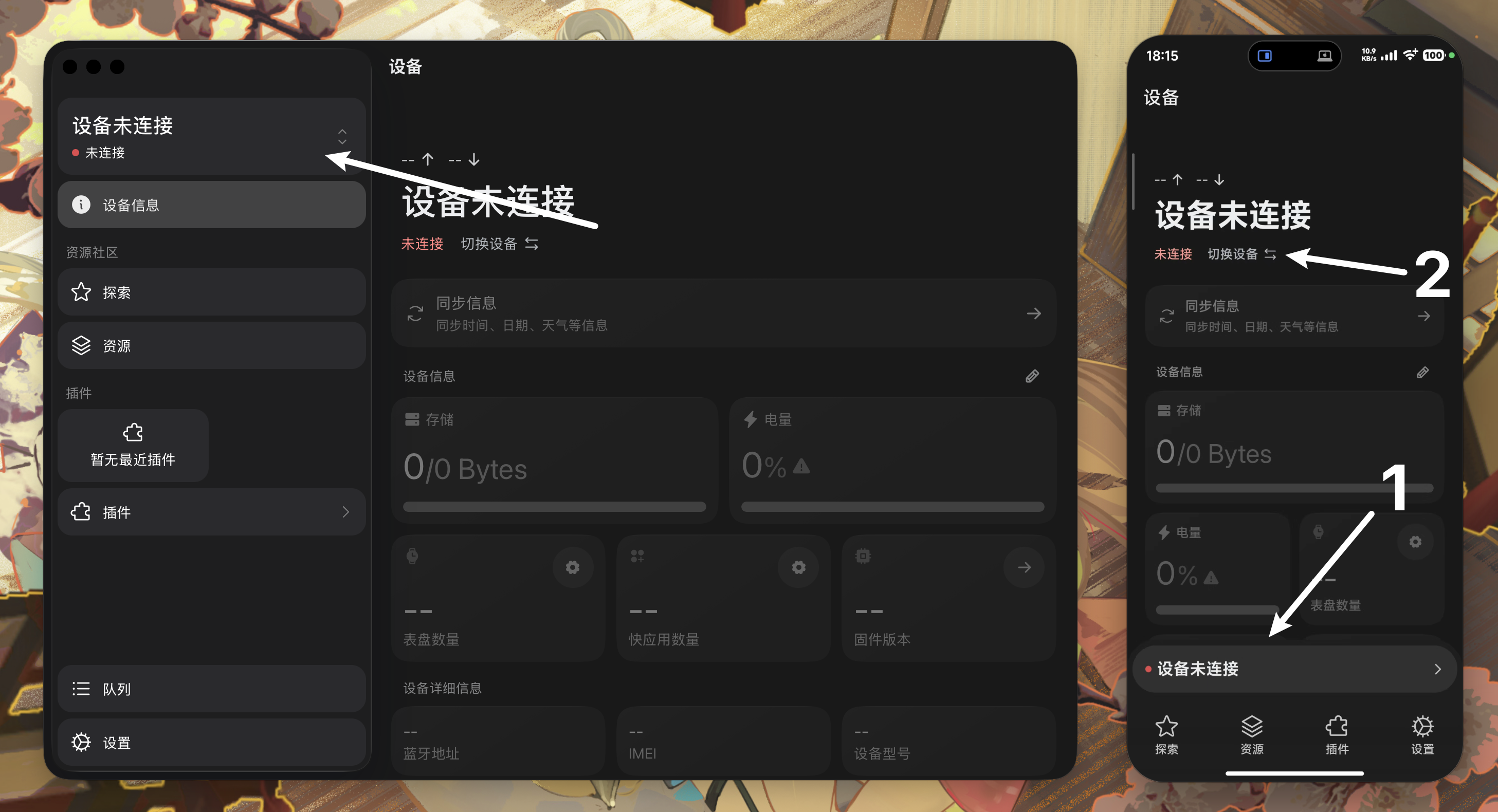
切换后,主界面显示的资源列表、设备信息等都会自动更新为当前选中设备的对应数据。
资源安装目标跟随切换
当你安装资源时:
- 从官方源下载——切换到哪个设备,下载的资源就自动适配并安装到该设备
- 安装到队列——如果你关闭了自动安装,资源会先进队列;队列页面上方的目标设备也会随切换而变化
- 安装时询问——当你往队列添加项目时(特别是未适配的资源),AstroBox 会问你要安装到哪个设备
这点很重要:资源不是装到 AstroBox 里,而是装到当前选中的设备上。所以在装资源之前,先确认一下顶部 / 底部的设备卡片显示的是不是你想要的那个设备。
各设备的资源状态独立
每个设备的表盘、快应用、固件安装状态互相独立:
- 在手环上装的表盘,不会自动同步到手表上
- 每个设备有自己的资源列表和安装历史
- 切换设备后看到的是该设备专属的一切
这意味着如果你想在两个设备上都装同一个表盘,需要各自安装一次。
断开连接
想断开某个设备:
- 打开设备列表
- 在目标设备上右键(电脑)或长按(手机)
- 选择「断开」或「移除」
断开不会清除设备上已安装的资源,只是 AstroBox 不再和它保持连接。下次需要用时再点连接即可。
常见问题
同时连接太多设备导致不稳定
蓝牙技术本身有限制——一个蓝牙适配器同时活跃的连接一般在 5-7 个。如果连了太多设备,可能出现:
- 某些设备频繁掉线
- 资源安装超时
- 蓝牙信号干扰
建议同时活跃的设备不超过 4 个。如果需要管理更多,可以装一个额外的 USB 蓝牙适配器(多适配器下可以支持更多设备)。
切换设备后界面加载慢
这是 2.2 版本刚支持多设备时的一个过渡问题。2.2.1 / 2.2.2 等后续小版本应该会优化。如果遇到,可以尝试先断开不必要的设备,或者升级到最新版本。
设备列表里看到了但连不上
- 确认设备在附近(蓝牙有效范围 10 米左右)
- 确认设备电量充足
- 让设备重新进入「连接新手机」模式再试
- 如果是 Authkey 连接,Authkey 可能已过期,需要重新获取