vivo 账号同步设备——支持 vivo Watch GT 系列实验性连接
vivo 设备的支持情况
与小米生态相比,AstroBox 对 vivo 穿戴设备的支持范围较窄:
| 型号 | 状态 | 备注 |
|---|---|---|
| vivo Watch GT 系列 | 实验性支持 | 部分功能可能不稳定 |
| vivo Watch 系列 | 不支持 | — |
| iQOO Watch 系列 | 不支持 | — |
实验性支持意味着:基础的设备连接和表盘安装应该可以用,但快应用、固件刷写等高级功能可能会出问题。如果遇到不稳定情况,可以尝试手动输入 OpenID 连接(见下一页)。
连接步骤
第一步:进入账户设置
- 电脑端:左下角设置图标 → 上方账号设置 → 「更多设置」
- 手机端:右下角设置图标 → 上方账号设置 → 「更多设置」
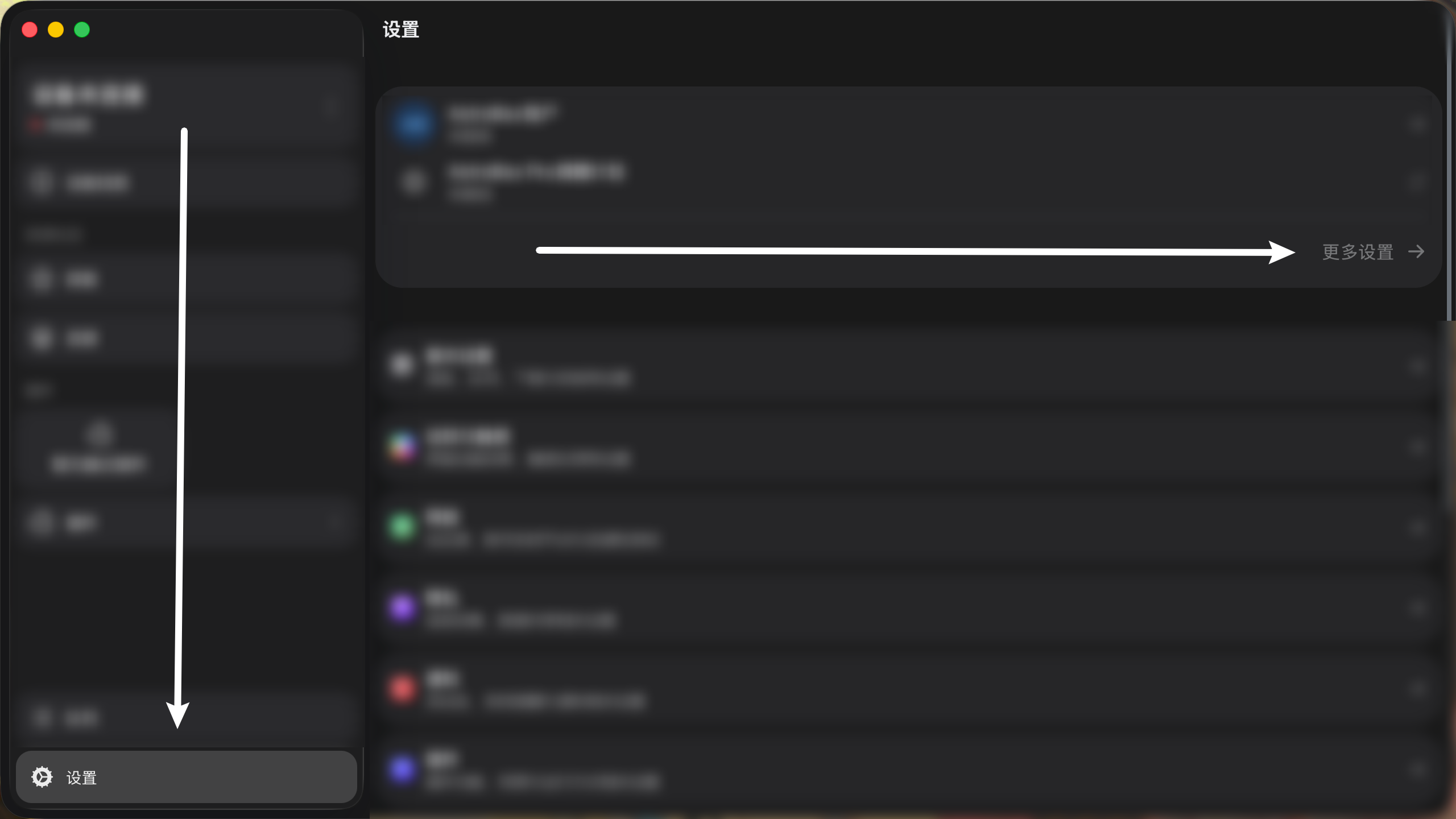
第二步:登录 vivo 账号
在账户设置页面下滑,找到「vivo 账号」区域,点击「去登录」:
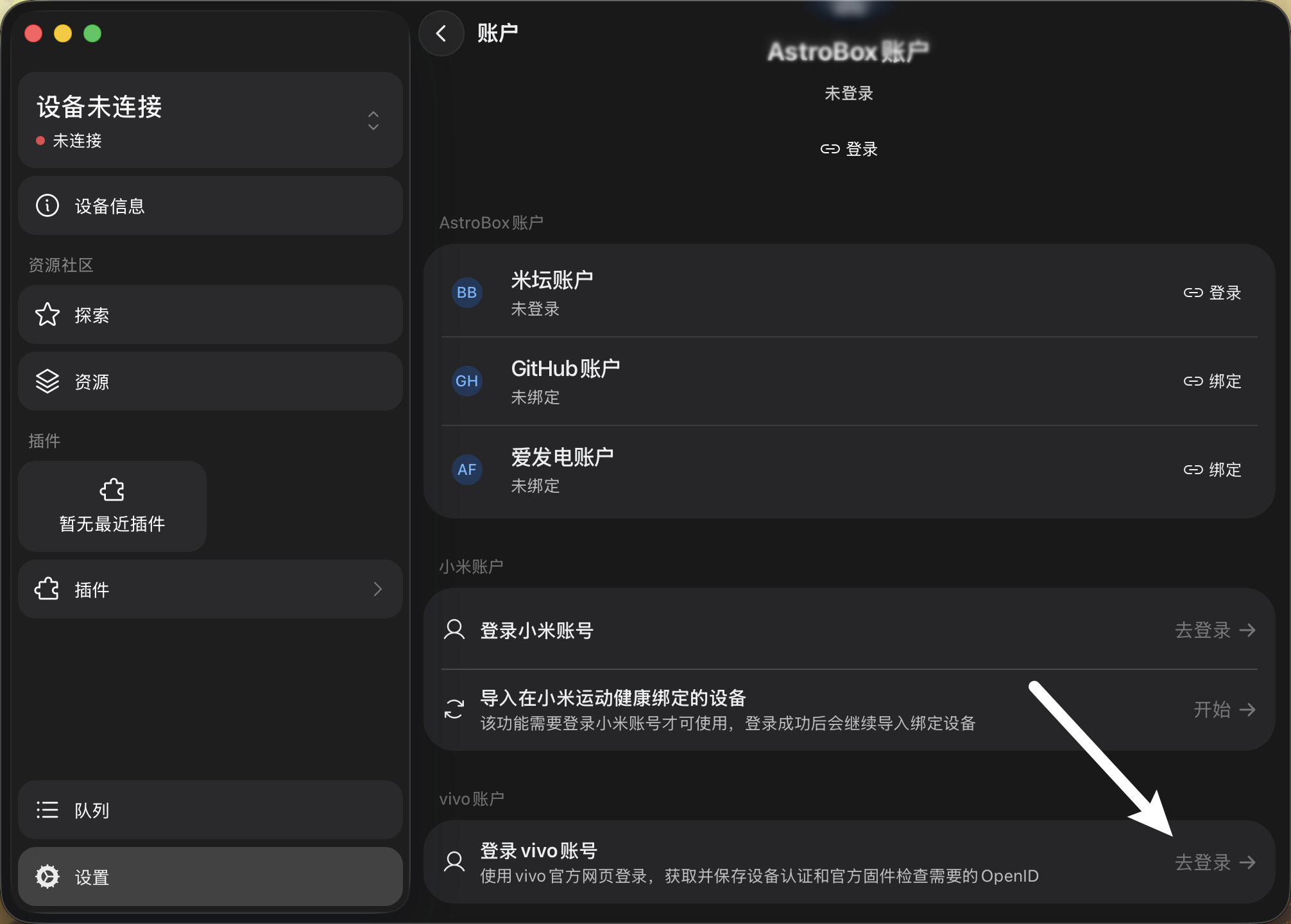
登录完成后,设备会被自动同步到设备列表。
第三步:连接设备
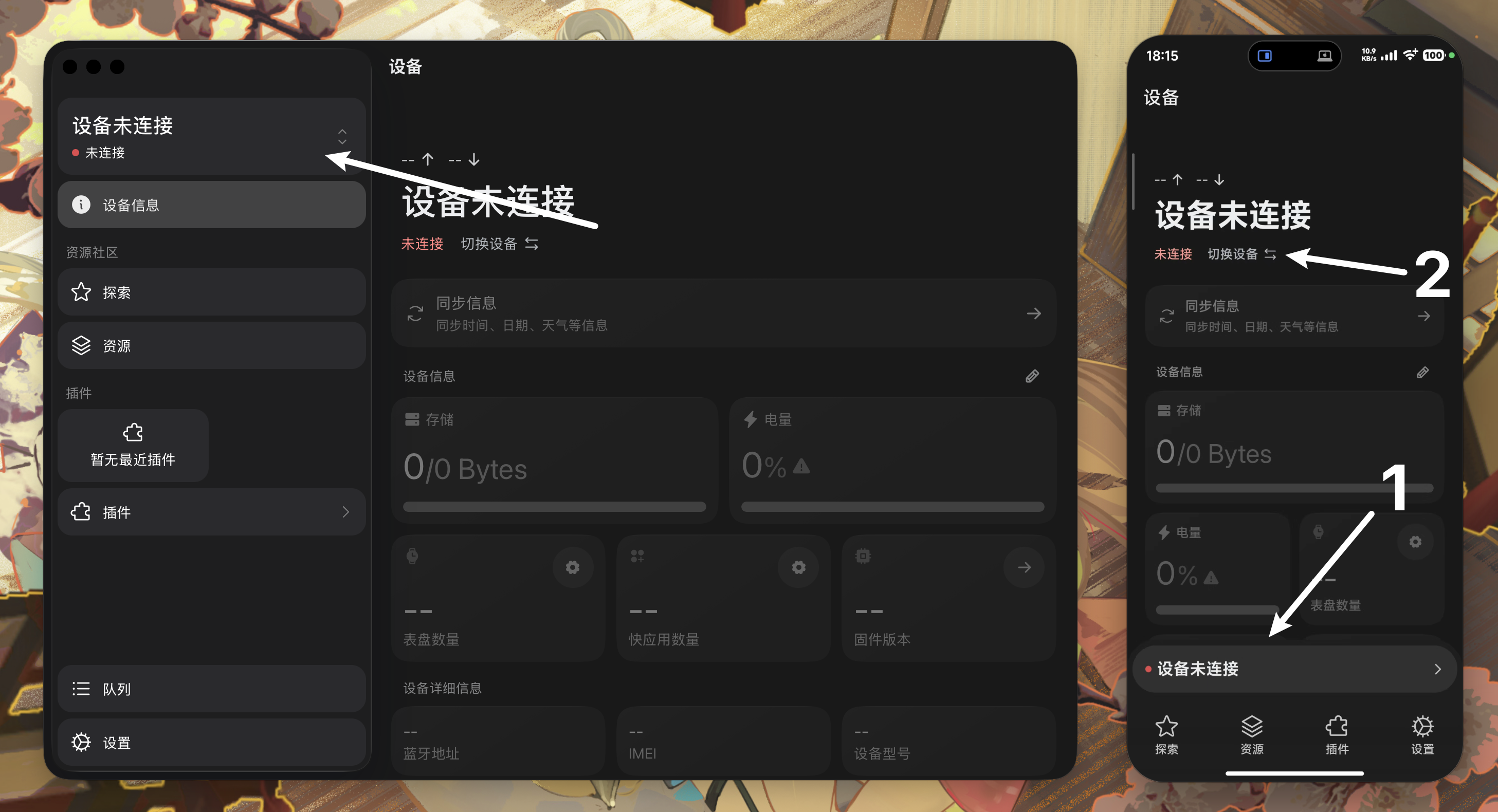
回到主界面,打开设备列表:
- 电脑端:点击左上角「设备卡片」
- 手机端:点击下方胶囊形「设备卡片」,再点中间的切换设备按钮
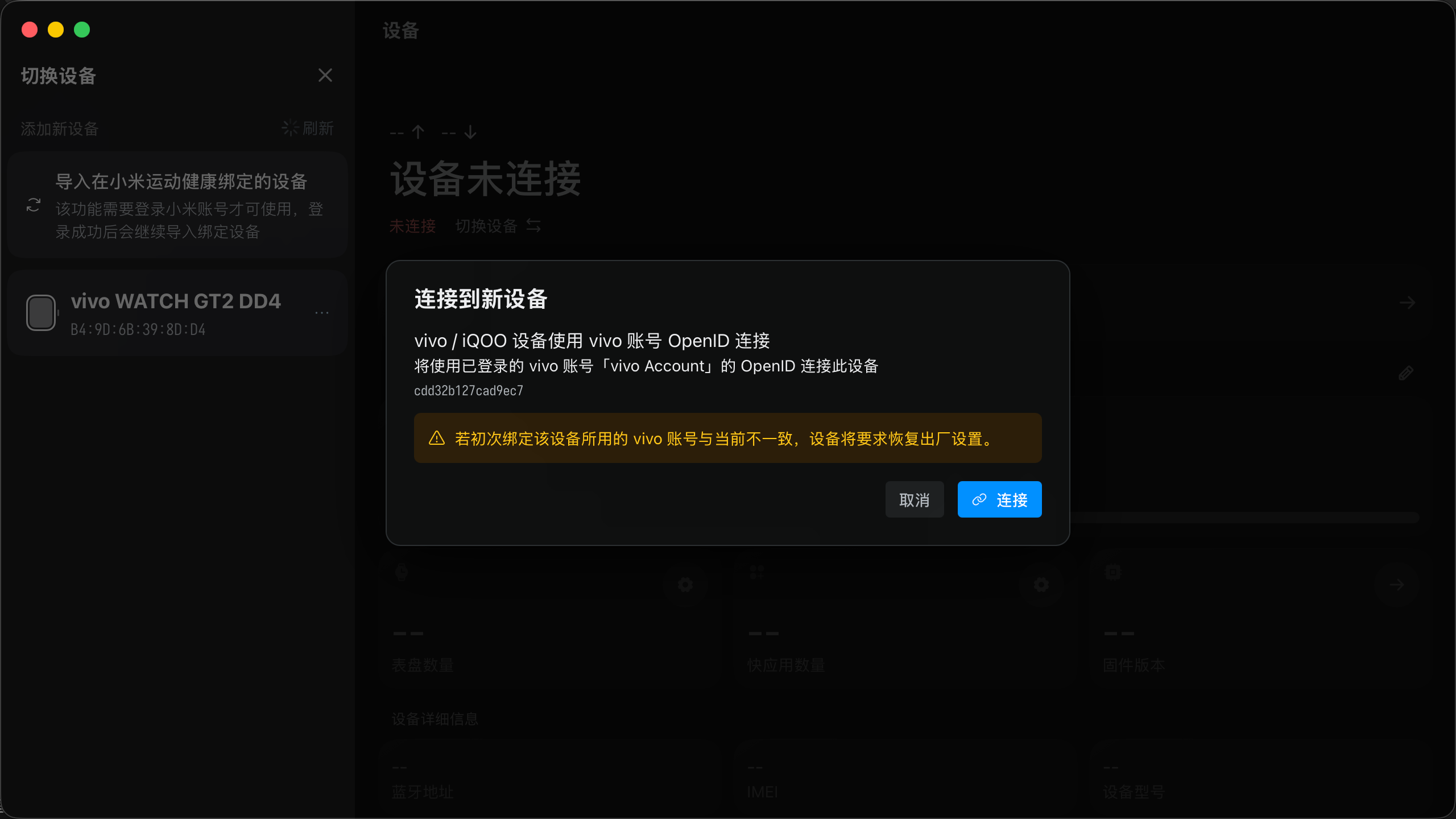
在列表中找到你的 vivo 设备,点击连接。手机或电脑可能弹出蓝牙配对请求,点击「绑定」即可。
关于隐私与数据
AstroBox 官方文档特别说明了这一点:
AstroBox 的相关功能没有向服务器回传任何 vivo 账号数据,也没有使用 vivo 账号凭据访问穿戴设备以外的任何服务。提供的只是面向用户本人设备的辅助接入能力。
如果你对这方面有顾虑,可以选择手动输入 OpenID 连接——这种方式完全不需要 vivo 账号登录。
手动输入 OpenID(备用方案)
如果 vivo 账号同步出问题,可以尝试手动输入 OpenID。OpenID 是 vivo 设备的唯一标识符,你需要从 vivo 运动健康 APP 中获取。
具体获取步骤和输入方式见下一页 OpenID 手动连接。
常见问题
vivo 账号登录闪退(Android)
和小米账号类似,不内置 WebView 的 Android 版本登录 vivo 账号也可能闪退。解决方法:
- 卸载当前版本
- 下载 带 WebView 的 Android 版本
vivo 设备连接不稳定
vivo Watch GT 目前是实验性支持,不稳定属于预期行为。可以试试:
- 手动输入 OpenID 连接(有时比账号同步更稳定)
- 多次重试,蓝牙连接有时需要尝试多次
- 关闭再打开设备蓝牙后重试
iOS 连接 vivo 设备
iOS 上 vivo 账号同步功能和 Android 类似。如果遇到 iOS 特有的报错 TargetRejected,请前往 手机系统设置 → 蓝牙,找到对应的 vivo 设备,点击「忽略此设备」,然后在 AstroBox 中重新连接。