AstroBox 自有账号注册与登录——米坛一键注册或邮箱注册
AstroBox 账号的用途
AstroBox 自有账号不是用来连接设备的(设备连接用小米 / vivo 账号或 Authkey),而是用来:
- 在 AstroBox 官方资源中心下载付费资源
- 绑定米坛 / GitHub / 爱发电 / Apple 账号以解锁权益
- 使用 CreatorConsole 创作者平台上传资源
- 发表评论、购买创作者资源
- 跨平台同步个人设置和权益
最快捷方式:用米坛账号一键注册
如果你已经有米坛账号,这是最方便的方式:
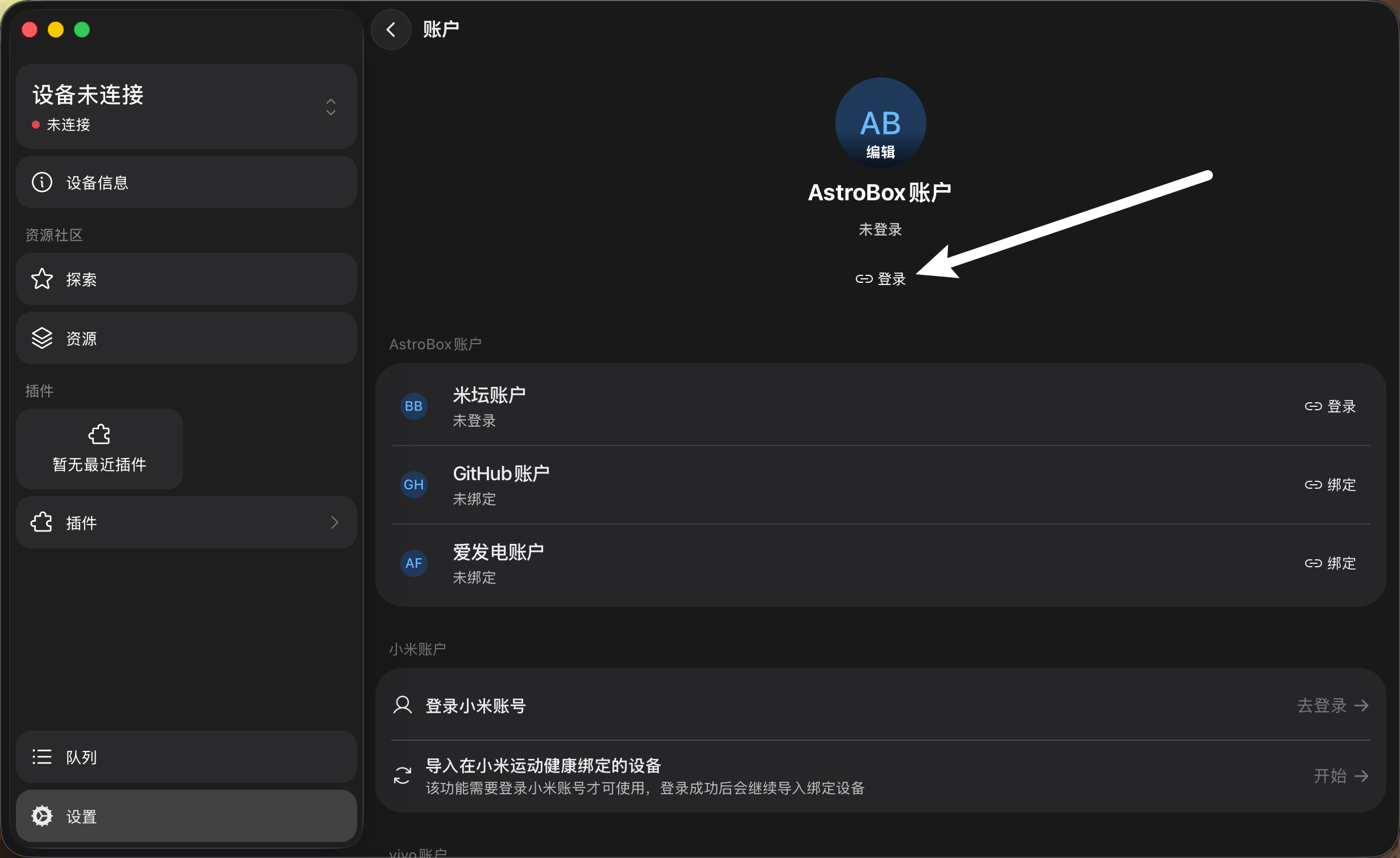
- 在 AstroBox 设置中进入账号设置的「更多设置」
- 点击上方的「登录」按钮
- 在登录页面选择「用米坛账号登录」
- 系统会自动:
- 用米坛账号为你注册一个 AstroBox 账号
- 自动完成 AstroBox 账号与米坛账号的绑定
- 登录完成,直接开始用
方式二:邮箱注册
如果没有米坛账号,可以用邮箱注册:
- 在 AstroBox 设置中进入账号设置
- 点击上方「登录」按钮
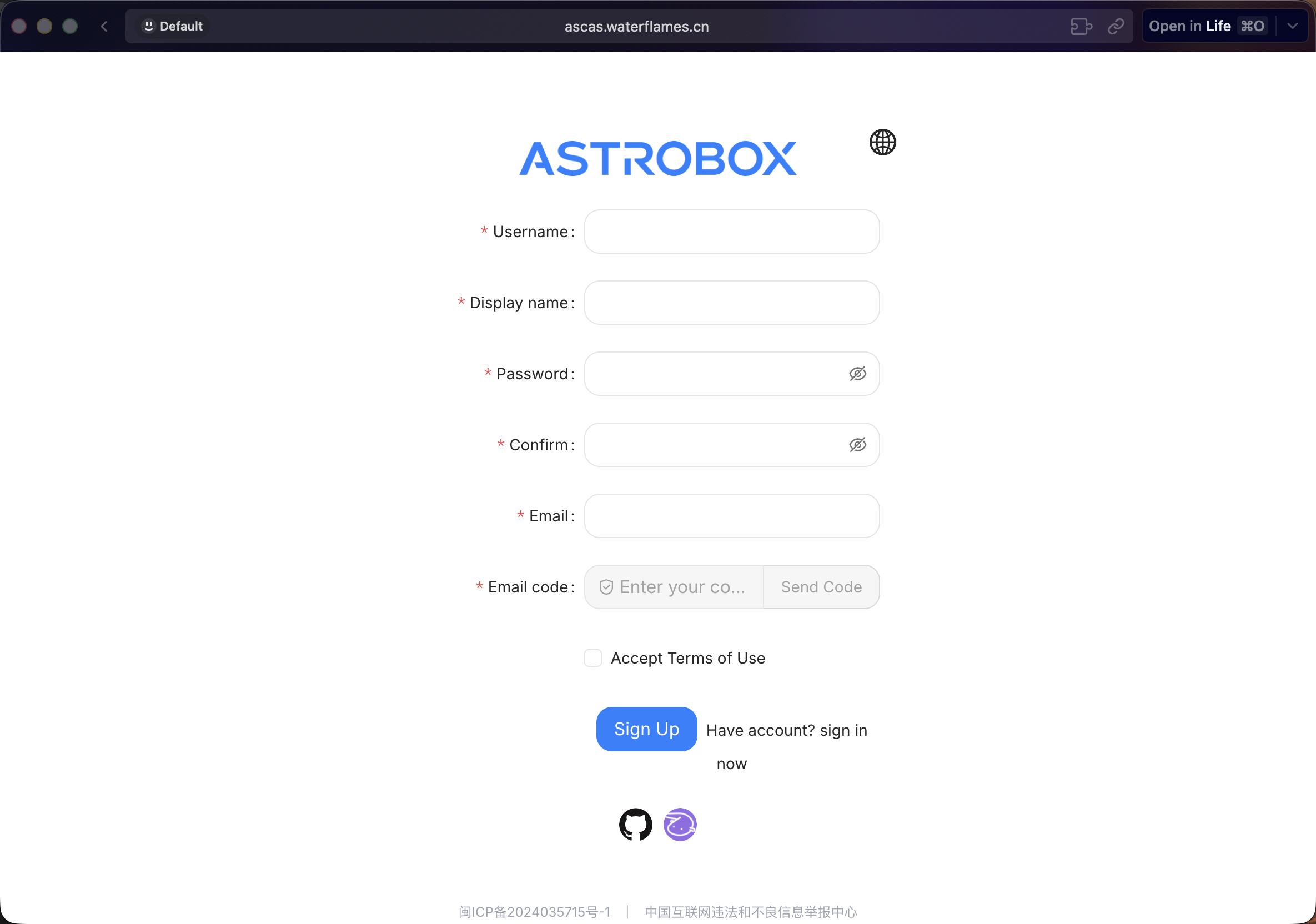
- 在登录页面点击「注册」
- 浏览器会打开注册页面
- 填写邮箱、密码等信息
- 提交后检查邮箱收验证邮件
- 完成邮箱验证后回到 AstroBox 重新唤起登录
注意:如果邮箱没收到邮件,先去垃圾邮件 / 垃圾箱找一下。
遇到邀请码怎么办
某些情况下注册时会提示「需要邀请码,邀请码不能为空」。这是因为 AstroBox 账号系统可能处于邀请期。
解决方法:
- 去 ascas.waterflames.cn 这个第三方服务入口注册登录一下
- 然后回到 AstroBox 重新唤起登录账号
- 一般就能正常登录了
登录 AstroBox 账号
注册好之后:
- 设置 → 账号设置 → 「更多设置」
- 点击上方的「登录」按钮
- 选择你的登录方式(米坛 / GitHub / 爱发电 / Apple / 邮箱)
- 完成授权
- 回到 AstroBox 即可
未登录时的限制
不登录 AstroBox 账号,基础功能(连接设备、装免费资源)都能正常用。但以下功能需要登录:
- 下载付费资源
- 发表评论(2.1 版本起放宽——有 AB 账号即可评论,未登录时有引导)
- 使用 CreatorConsole 上传资源
- 绑定第三方平台账号
2.1 版本新增:Apple 原生登录
2.1 版本起,iOS / macOS 用户可以直接用 Apple ID 登录 AstroBox,无需额外注册账号:
- 设置 → 账号设置 → 登录
- 选择「用 Apple 登录」
- 用 Face ID / Touch ID 完成授权
2.1 版本新增:显示名称修改
登录后可以修改在 AstroBox 社区中显示的名称:
- 设置 → 账号设置 → 更多设置
- 找到「显示名称」字段
- 修改并保存
常见问题
米坛登录提示 invalid_request
OUs2:"invalid_request"这说明你的米坛账号没有设置头像。去米坛网站设置一个头像后,回到 AstroBox 重试登录即可。
GitHub / 爱发电登录直接失败
GitHub 和爱发电账号不能直接用来注册 AstroBox 账号——它们是「绑定」用途,不是「注册」用途。先注册好 AstroBox 账号(用米坛或邮箱),登录后再在账号管理里绑定这些平台。
爱发电登录需要国内 IP
爱发电平台因为特殊原因,只允许国内 IP 完成绑定登录。如果你在海外,需要想办法用国内网络环境绑定后再切回来。
登不上 AstroBox 账号
- 确认 AstroBox 版本是 2.0 或更高(1.x 版本没有这个账号系统)
- 退出登录重新登录一次刷新授权
- 试试清除 AstroBox 缓存后重试