接入第三方资源源——米坛社区源与插件扩展
第三方源是什么
AstroBox 的资源生态不只官方一家。通过第三方源机制,你可以接入米坛社区、自定义表盘工具等外部社区,从这些地方发现和安装更多资源。
和官方源的区别:
- 官方源——内置、自动适配检查、直接可用
- 第三方源——需要额外登录 / 插件、没有主动适配检查、自行确认资源适配情况
内置第三方源:米坛社区
AstroBox 内置了米坛社区源——这是一个聚焦智能穿戴设备的社区,有大量用户分享的表盘、快应用和攻略。
第一步:登录米坛账号
在米坛源里安装资源必须先登录米坛账号:
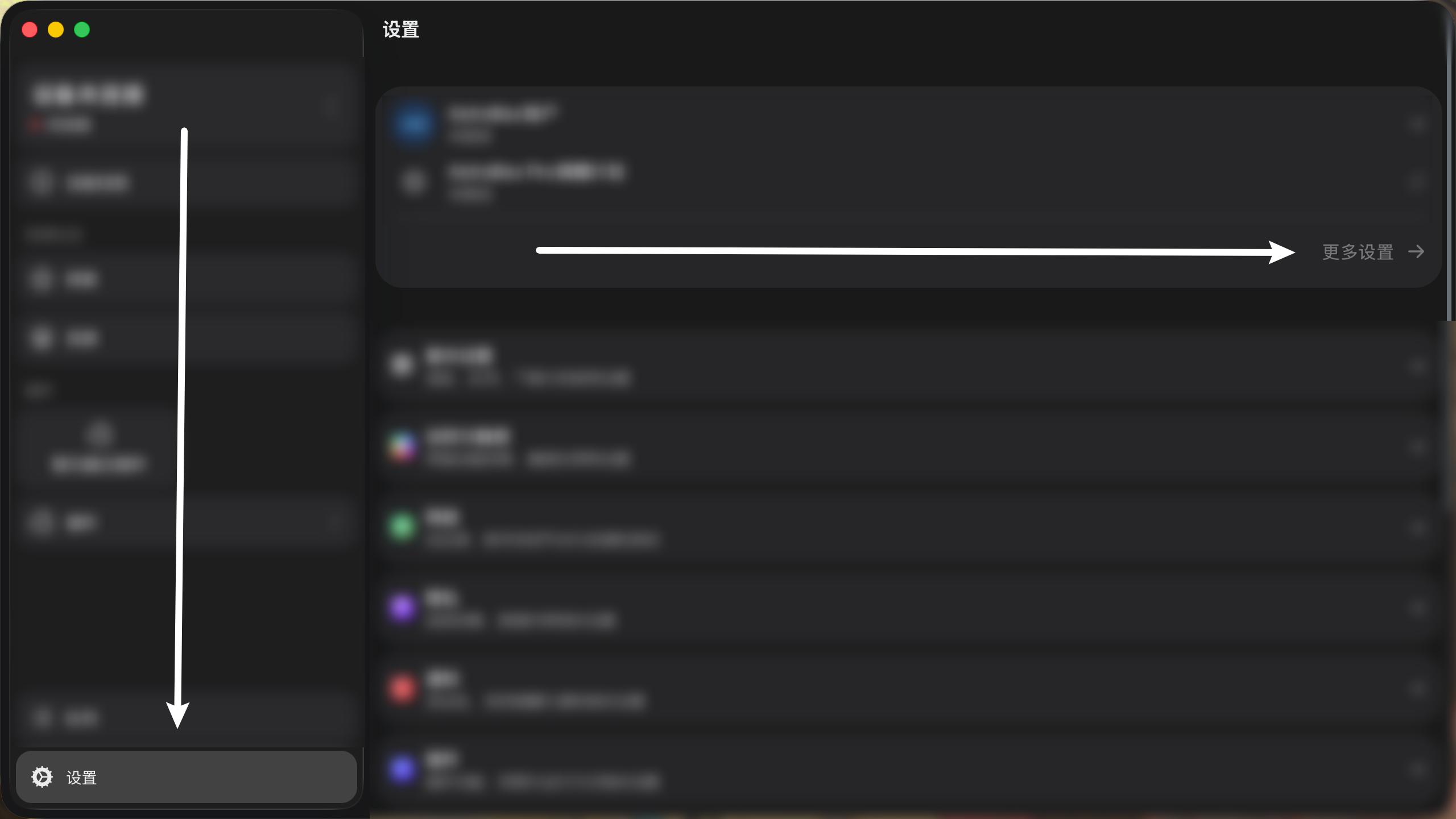
- 打开 AstroBox 设置
- 进入账号设置的「更多设置」
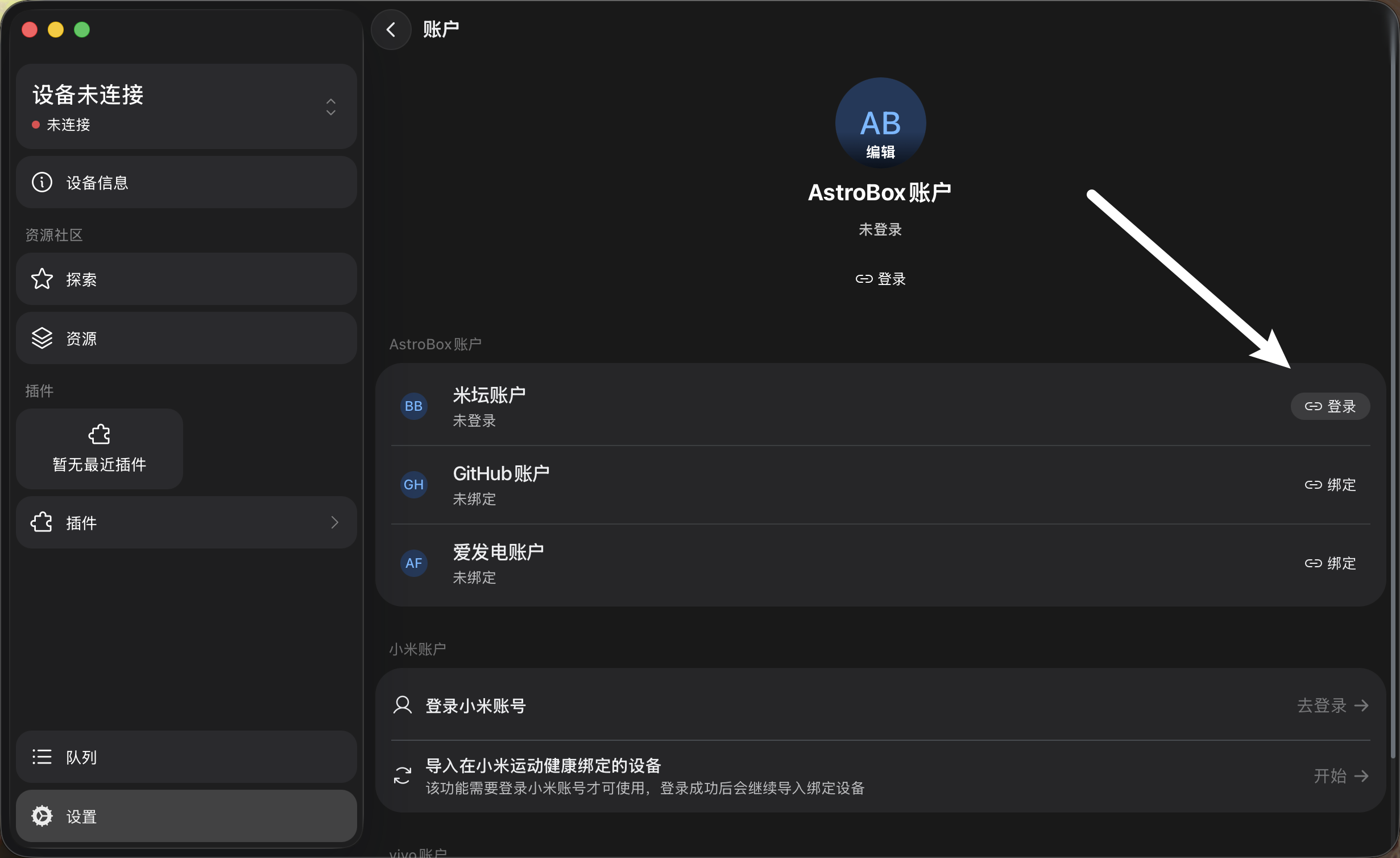
- 在页面下方找到「米坛账号」区域
- 点击右侧「登录」按钮
如果登录时提示 OUs2:"invalid_request" 相关字样,说明你的米坛账号还没有设置头像——去米坛网站设置一个头像后,回到 AstroBox 重试即可。
第二步:切换到米坛源
登录完成后:
- 回到「全部资源」页面
- 点击页面右上角的源选择器
- 在下拉菜单中选择「米坛社区源」
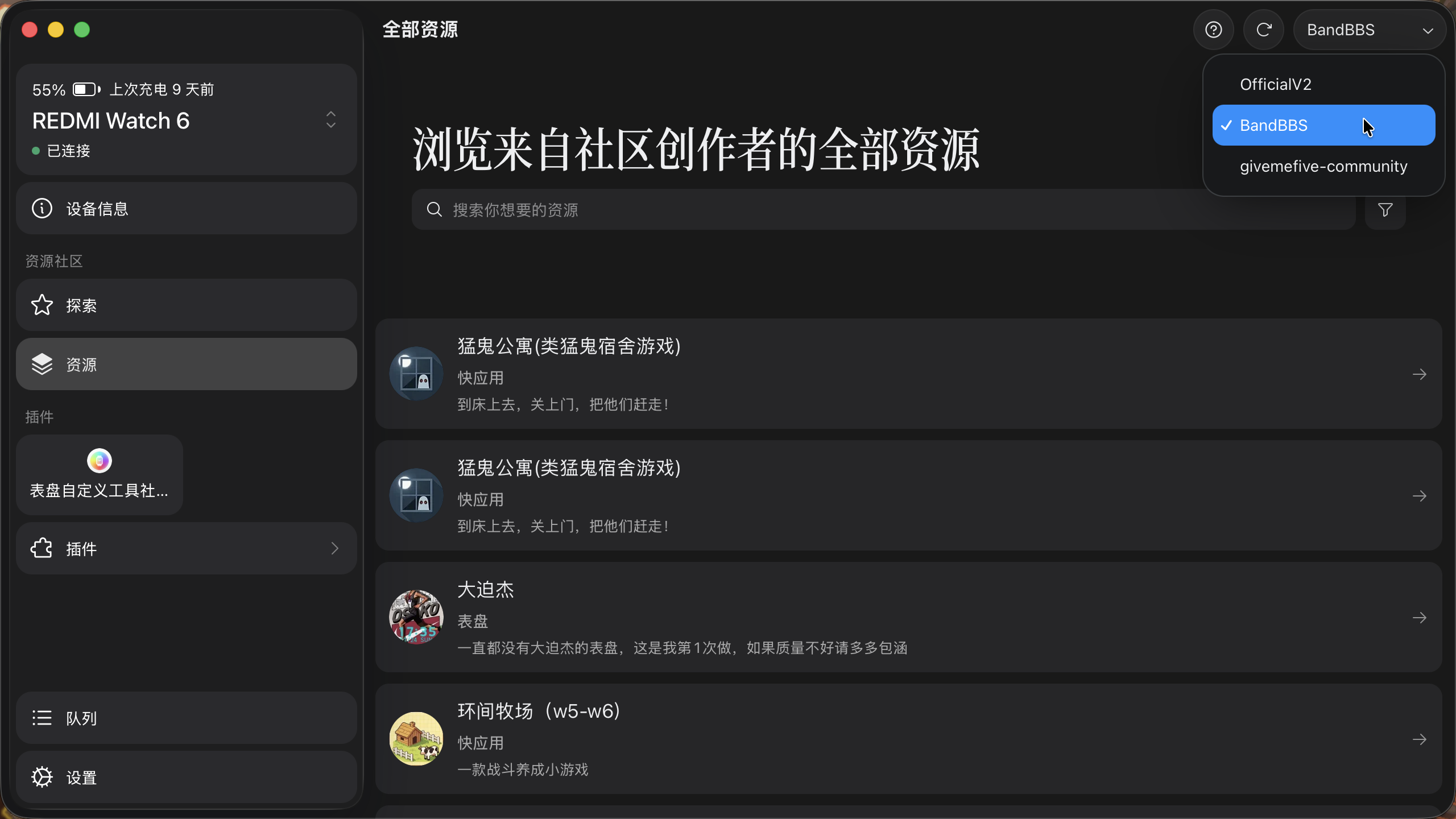
此时页面会刷新,显示米坛社区上的全部资源。
第三步:浏览和安装
操作和官方源一样——点卡片进详情页,点下载安装。
重要提醒:米坛源没有自动设备适配校验,安装前请自行确认资源适配你的设备。
通过插件接入更多第三方源
米坛是内置的,其他社区源需要通过插件接入。
方式一:插件市场安装
- 打开 AstroBox 的「插件市场」
- 浏览社区提供的资源源插件(比如某自定义表盘工具源插件)
- 点击安装
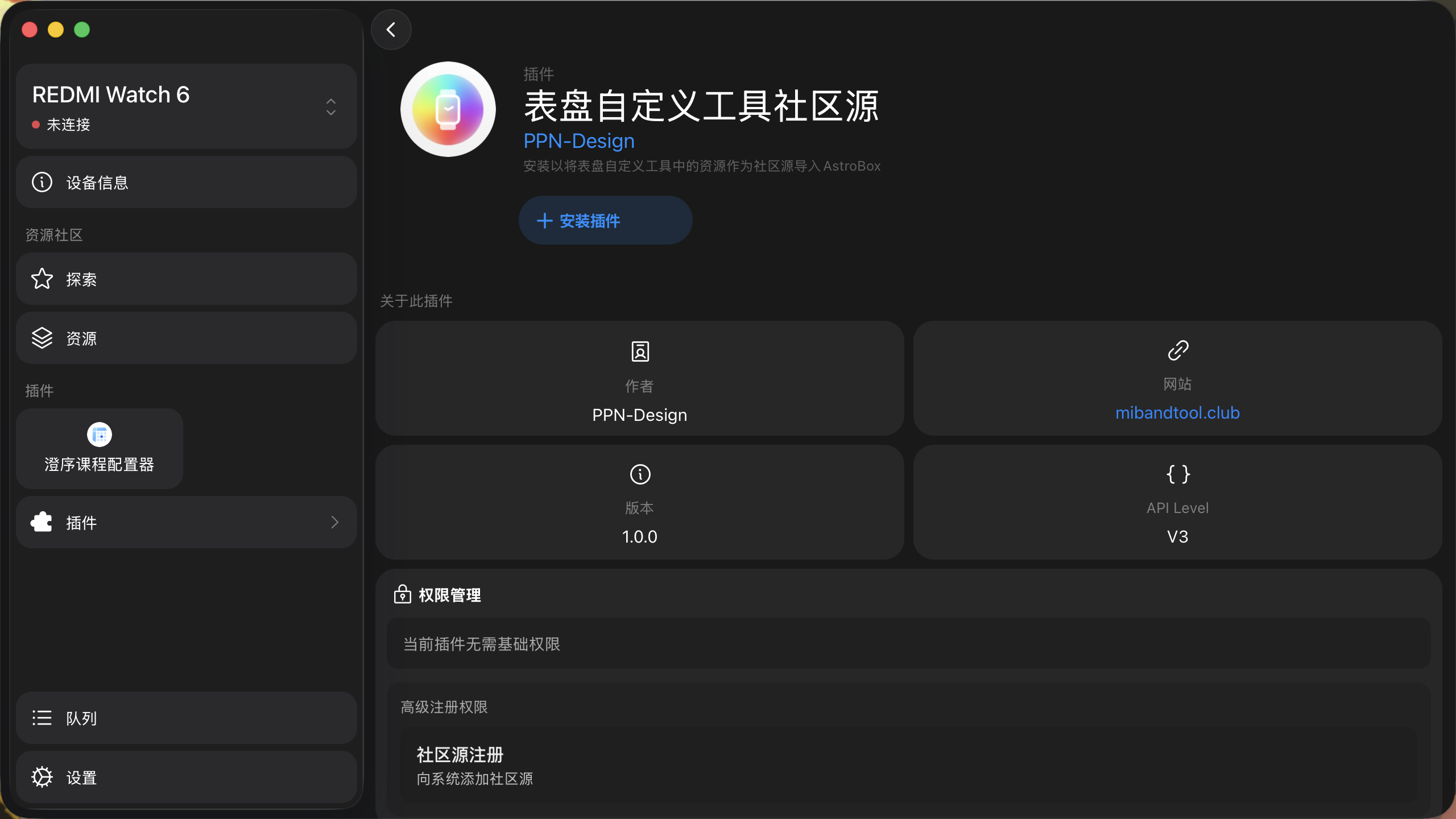
安装完成后重启 AstroBox,新的资源源就会出现在源选择器里。
方式二:手动安装本地 .abp 插件
如果你拿到了 .abp 格式的插件文件:
- 进入插件页面
- 点击右上角加号
- 选择你本地的
.abp文件
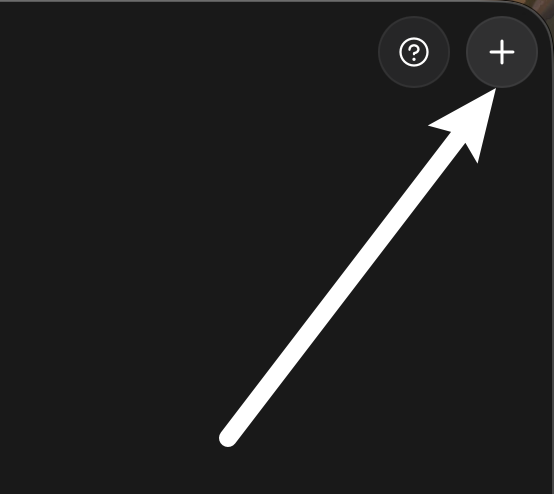
安装后重启 AstroBox 会弹出权限申请,全部同意后插件生效。
切换新源
重启 AstroBox 后:
- 进入「全部资源」页面
- 点击右上角的源选择器
- 你刚安装的社区源应该出现在列表中了,点击切换
第三方源的注意事项
安全提示
第三方源没有 AstroBox 官方的安全审核。安装前建议:
- 看一下评论区有没有人说装了出问题
- 优先选下载量多、评分高的资源
- 如果是新出的源,先在少量资源上试水
适配检查
官方源会自动检查设备适配情况,第三方源不会。如果装完发现资源不兼容,及时回滚。
账号安全
第三方源需要登录对应社区账号。在公共设备上使用时,用完记得退出登录。