第三方账号绑定——米坛、GitHub、爱发电、Apple 四大平台
为什么要绑定第三方平台
AstroBox 账号本身是一个统一身份,绑定第三方平台后可以:
| 平台 | 绑定后的作用 |
|---|---|
| 米坛 | 登录米坛社区源下载资源;绑定后可在评论区发言 |
| 爱发电 | 购买创作者资源 / 权益并激活;最实用的绑定 |
| GitHub | 用 GitHub 账号登录 AstroBox;开源项目关联 |
| Apple | 用 Apple ID 登录 AstroBox(iOS / macOS 用户) |
第一步:先登录 AstroBox 账号
在绑定任何第三方平台之前,必须先登录 AstroBox 自有账号。详见 AstroBox 账号注册。
进入绑定页面
登录 AstroBox 账号后:
- 设置 → 账号设置 → 「更多设置」
- 在账号管理页面中部,你会看到四个平台的「绑定」按钮
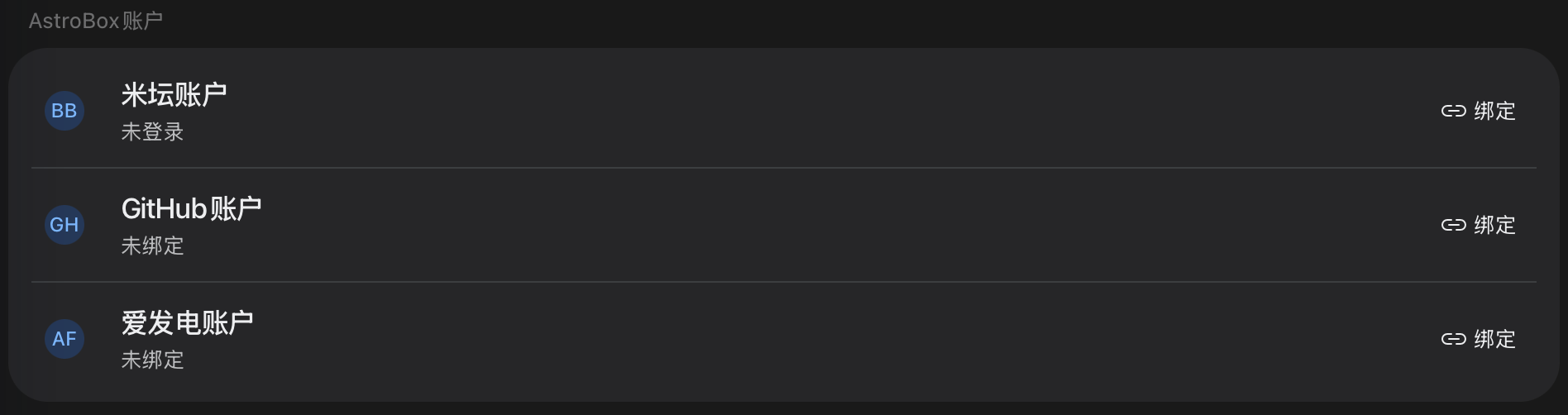
逐个绑定
绑定米坛账号
- 点击米坛右侧的「绑定」按钮
- 浏览器弹出米坛登录页
- 登录你的米坛账号并授权
- 授权成功后回到 AstroBox,绑定完成
注意:如果提示 OUs2:"invalid_request",说明米坛账号没有设置头像——先去米坛网站设置头像,再回来重试。
绑定的作用:
- 在全部资源页切换到米坛社区源
- 下载米坛社区的资源
- 在米坛相关内容下发表评论
绑定爱发电账号
爱发电绑定是最有实际功能的——涉及付费资源解锁。
- 点击爱发电右侧的「绑定」按钮
- 浏览器弹为爱发电登录页
- 登录并授权
- 授权成功后回到 AstroBox
注意:爱发电绑定只允许国内 IP 完成。海外网络环境可能绑定失败。
绑定的作用:
- 你在爱发电上购买的 AstroBox 创作者资源自动解锁下载权限
- 你购买的权益(比如高级功能、专属资源)即时生效
- 退出登录再重新登录可以刷新授权状态
绑定 GitHub 账号
- 点击 GitHub 右侧的「绑定」按钮
- 浏览器弹出 GitHub OAuth 授权页
- 登录 GitHub 并授权 AstroBox
- 授权后回到 AstroBox 完成绑定
绑定的作用:
- 可以用 GitHub 账号登录 AstroBox(不必每次输 AstroBox 账号密码)
- 如果你有开源的 AstroBox 插件,关联 GitHub 仓库方便版本管理
绑定 Apple ID
仅 iOS / macOS 用户可用:
- 点击 Apple 右侧的「绑定」按钮
- 用 Face ID / Touch ID 完成授权
- 绑定成功
绑定的作用:
- 可以用 Apple ID 登录 AstroBox
- 苹果原生体验更流畅
解绑
想解绑某个平台:
- 在账号绑定页面,找到已绑定的平台
- 右侧应该出现「解绑」按钮
- 点击确认解绑
解绑不会清除你的 AstroBox 账号,也不会清除已下载的资源。
跨平台同步
你的 AstroBox 账号和所有绑定关系,在所有平台上是同一个:
- 在 Windows 上绑定的爱发电,Android 上登录同一个 AstroBox 账号后立即生效
- 在 iOS 上买的创作者资源,macOS 上登录同一个账号后可以直接下载
常见问题
绑定爱发电一直转圈 / 授权失败
大概率是 IP 问题。爱发电只允许国内 IP 绑定。解决:
- 切到国内网络环境(关闭翻墙)
- 重试绑定
- 绑定完成后再切回原网络
绑定后权益没生效
- 确认爱发电账号和 AstroBox 账号都登录着
- 退出 AstroBox 登录,重新登录一次(强制刷新授权)
- 如果还是不行,去爱发电后台确认订单状态是否已完成