小米账号一键同步设备——最快的连接方式
为什么推荐小米账号同步
相比手动输入 Authkey,小米账号同步有几个明显优势:
- 一次登录,多设备同步——如果你的小米账号下绑了多个穿戴设备(手环 + 手表),一次全导进来
- 自动更新——账号下新增设备后,在 AstroBox 里点一下「同步」就能拉到新列表
- 启动自动同步——2.1 版本新增,设置开启后每次打开 AstroBox 自动同步
- AuthKey 自动覆盖——小米账号登录后,AuthKey 会自动获取和更新
两种入口
你可以从两个地方开始小米账号同步:设备列表入口和账户设置入口。效果相同,选哪个顺手用哪个。
方式一:从设备列表绑定同步
第一步:打开设备列表
- 电脑端:点击左上角的「设备卡片」
- 手机端:点击下方胶囊形「设备卡片」,然后点击屏幕中部偏上的切换设备按钮
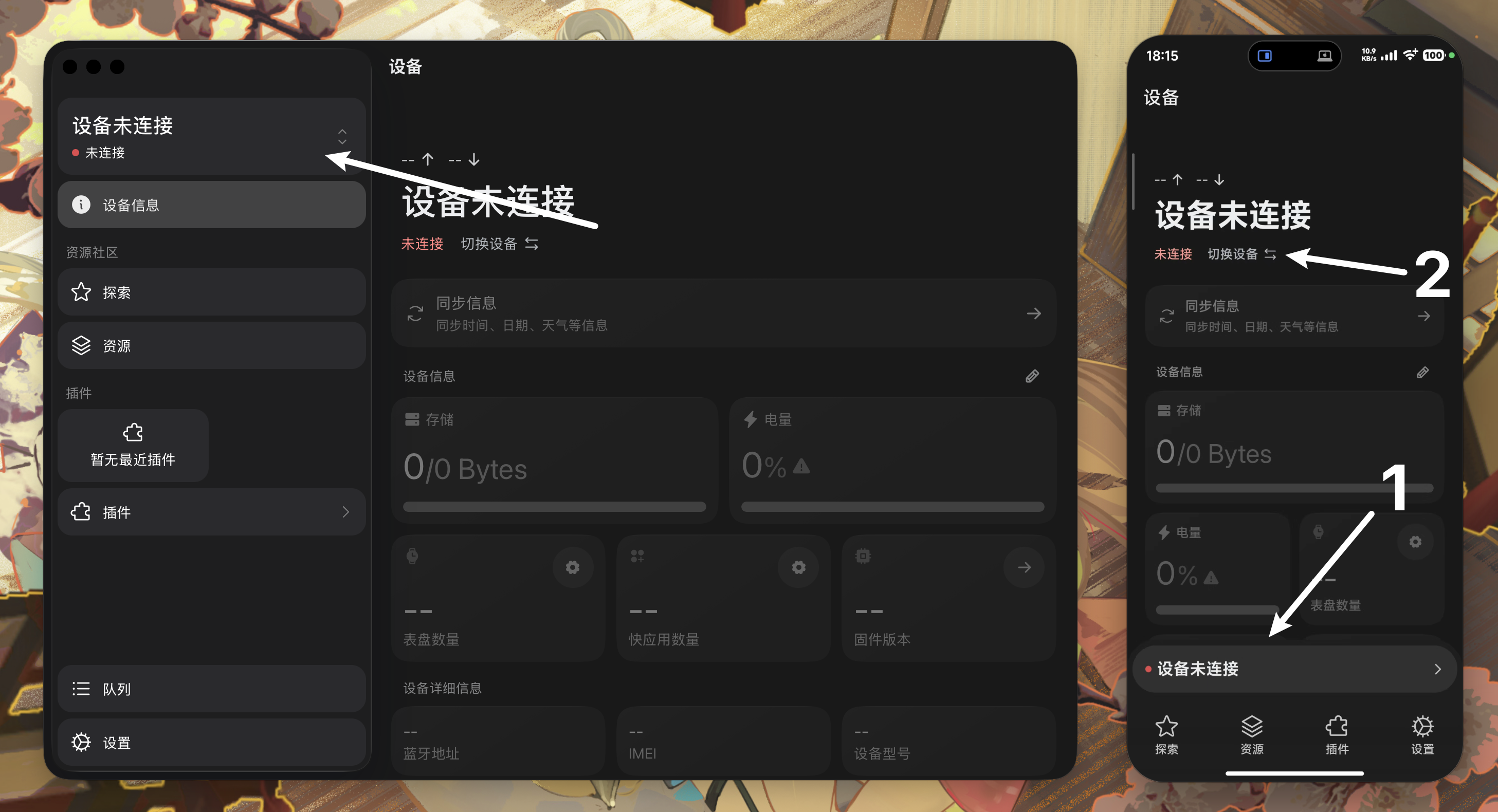
第二步:登录小米账号
在设备列表页面找到「导入设备」或「登录小米账号」按钮,点击后弹出登录界面。
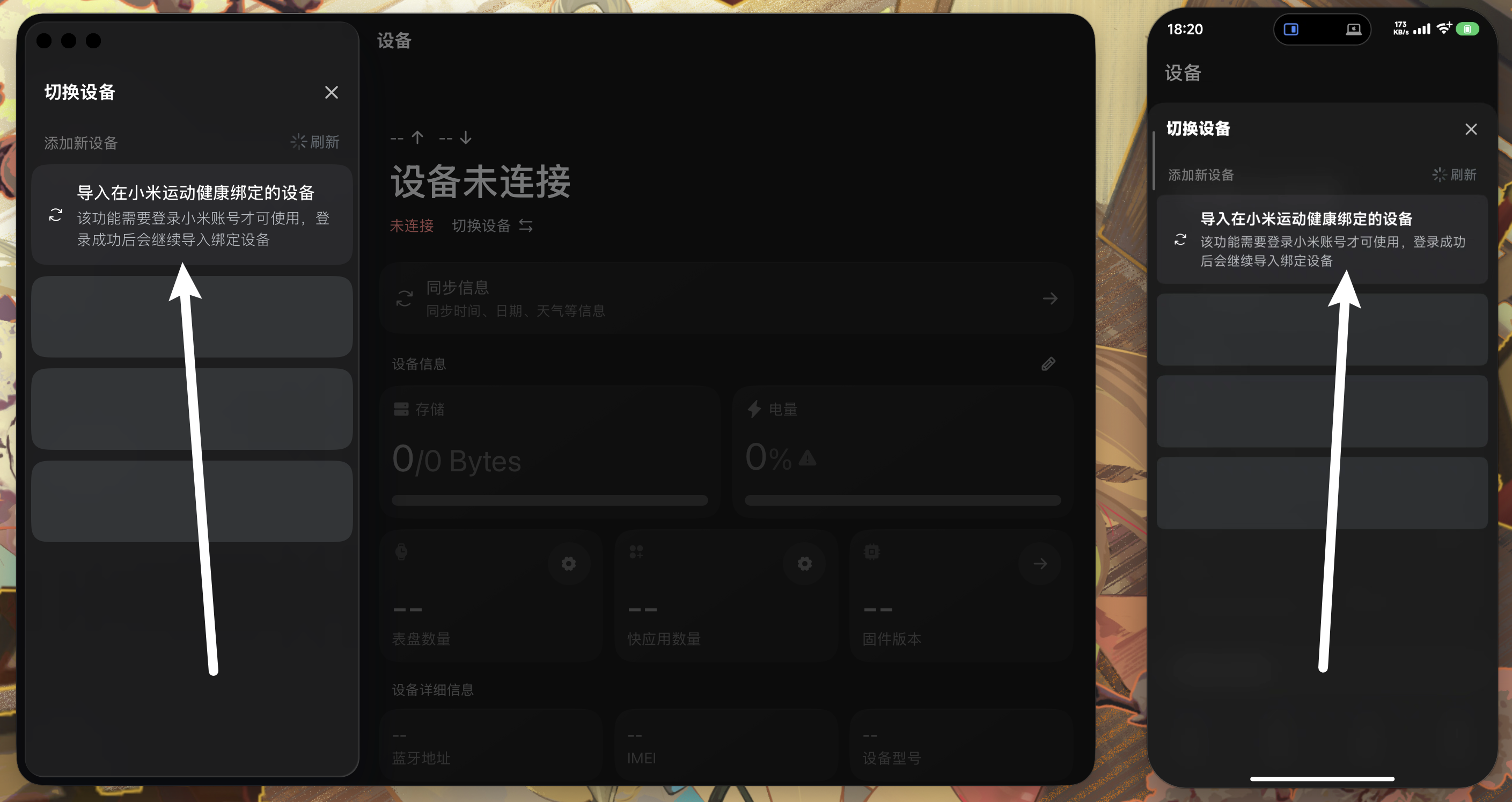
输入你的小米账号密码——账号可以是小米账号 ID、手机号或邮箱,任选一种。如果跳出二次验证(短信/滑块),正常完成后返回页面即可。
第三步:在穿戴设备上操作
登录成功后,AstroBox 会拉取你账号下的设备列表。找到你的设备后,不要急着点连接——你还需要在穿戴设备上做几步:
- 进入穿戴设备的设置页面
- 找到「我的设备」或「连接新手机」选项
- 点击后设备显示「连接新手机」界面
- 点右下角蓝色的勾确认
第四步:在 AstroBox 中连接
设备上准备好后,回到 AstroBox:
- 在设备列表中点击你的设备
- 穿戴设备会震动提示,再次点设备上的蓝色勾
- 手机/电脑可能弹出蓝牙配对请求,点击「绑定」
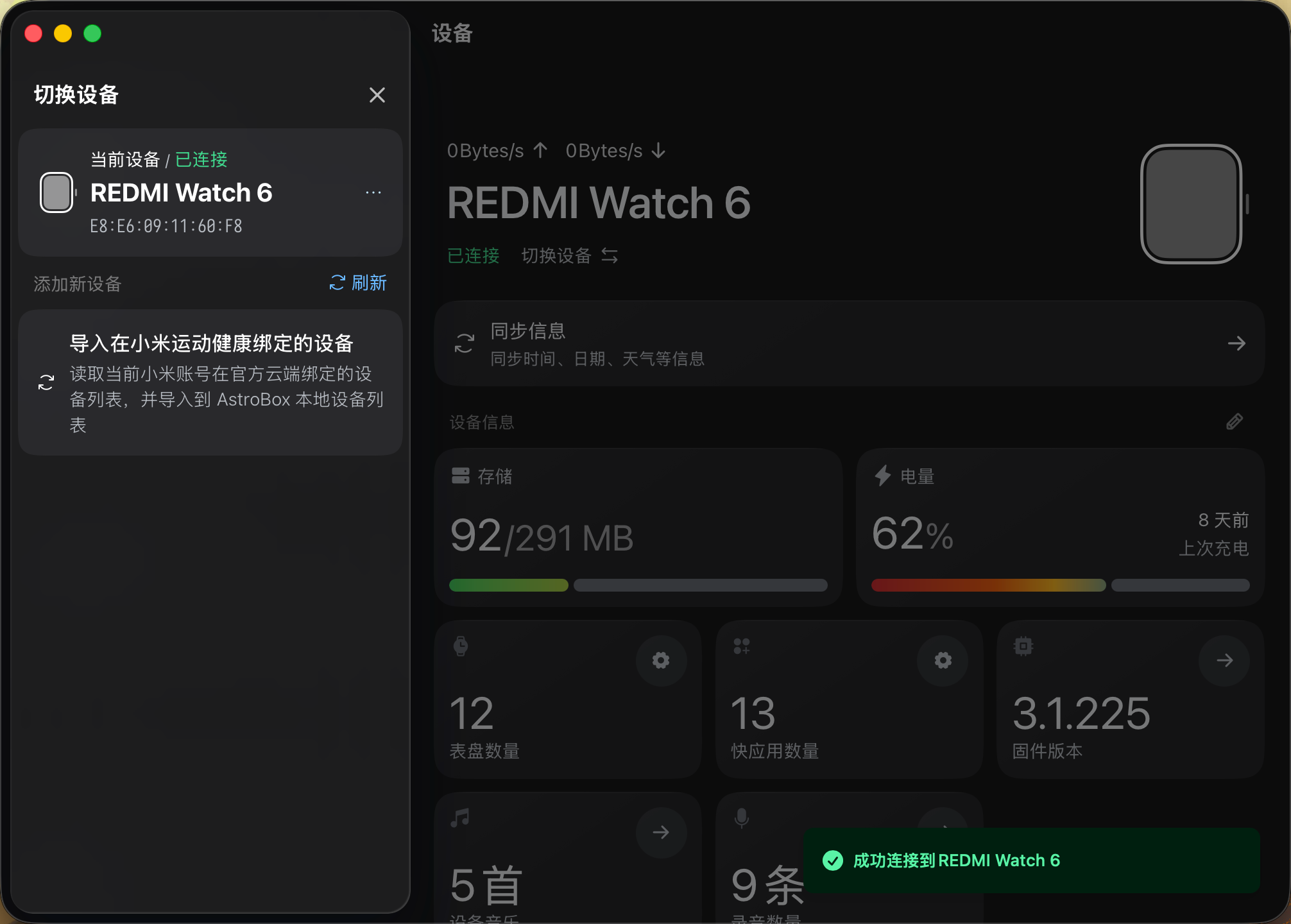
绑定完成!你可以开始装表盘、装快应用、刷固件了。
方式二:从账户设置绑定同步
第一步:进入账户设置
- 电脑端:左下角设置图标 → 上方账号设置 → 「更多设置」
- 手机端:右下角设置图标 → 上方账号设置 → 「更多设置」
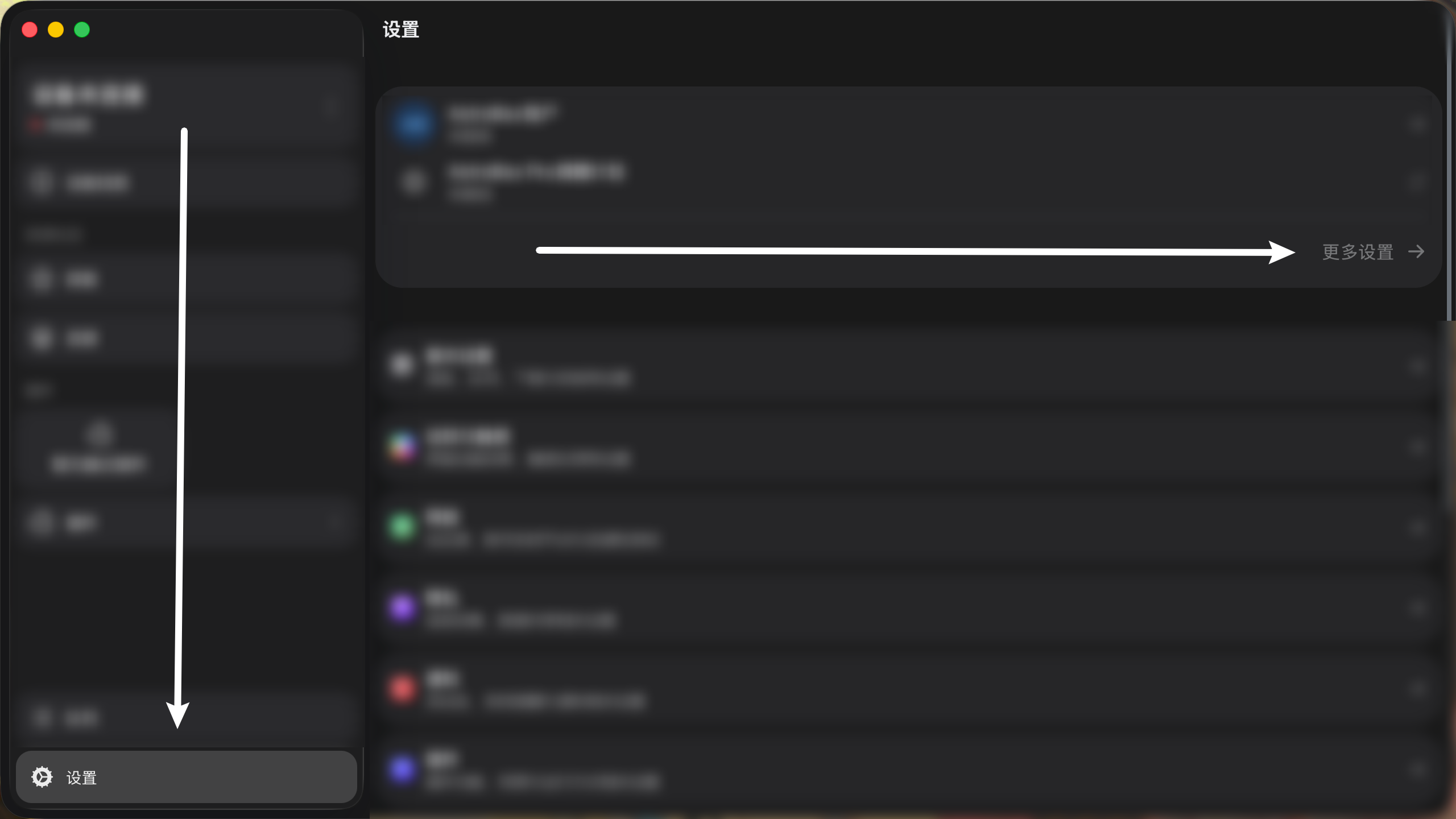
第二步:登录小米账号
在账户设置页面下滑,找到「小米账号」区域,点击「去登录」:
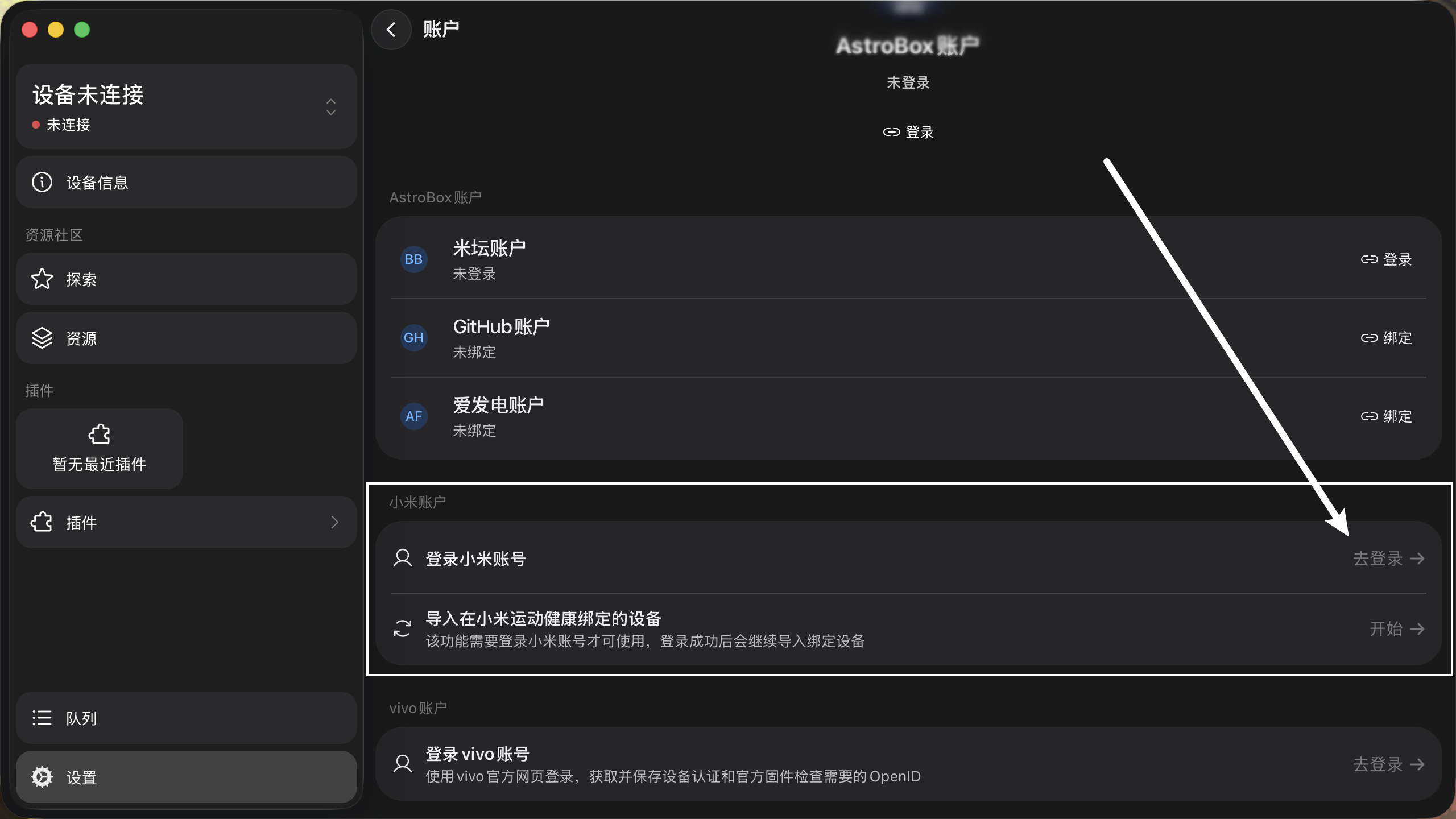
第三步:同步设备
登录成功后,AstroBox 会自动拉取设备列表。如果同步没完成,或者后续新增了设备,可以点击下方「开始」按钮手动再次同步:

2.1 版本新增功能
启动自动同步
在账户设置里开启「启动时自动同步」后,每次打开 AstroBox 都会自动检查小米账号下的设备变化。
固件共享计划
2.1 版本新增「开启固件共享计划」选项,开启后会自动检查并上报所有小米导入设备的版本信息。参与计划有助于 AstroBox 社区积累设备固件数据库。
常见问题
登录后找不到我的设备
大概率是你的小米账号和绑定了设备的小米账号不是同一个。 检查一下:
- 打开手机上的小米运动健康 APP
- 设置 → 账号设置 → 确认当前登录的小米账号
- AstroBox 里必须登录同一个账号
小米账号登录闪退(Android)
如果是不内置 WebView 的 Android 版本,登录小米账号时可能闪退。解决方法:
- 卸载当前版本
- 下载 带 WebView 的 Android 版本
- 或者在 QQ 群(1102457938)获取群文件中最新 WebView 安装包
iOS 登录后设备列表为空
- 确认 iOS 上的小米运动健康 APP 里能看到设备
- 确认 AstroBox iOS 版是 V2.1 以上(V2.1 才完善了 iOS 小米账号同步)
- 如果以上都没问题,退出 AstroBox 重新登录一次