本地安装资源——从电脑拖拽、设备页和队列三种方式
为什么用本地安装
有时候你已经从 AstroBox 官方、社区或第三方资源源下载好了资源文件,想直接装到设备上。比如:
- 从米坛社区下载的
.dwz表盘文件 - 从 GitHub Releases 下载的第三方固件
.bin - 创作者给你的
.rpk快应用文件
AstroBox 本身支持完全离线使用——连接设备后,你甚至不需要网络就能装本地资源。
三种安装方式
| 方式 | 适用平台 | 场景 |
|---|---|---|
| 拖拽安装 | 桌面端(Windows/macOS/Linux) | 最快捷,一个拖文件的动作 |
| 设备页安装 | 全平台 | 明确知道要装到哪个资源类型(表盘 / 快应用 / 固件) |
| 队列中安装 | 全平台 | 想先攒一批资源一起推送 |
方式一:拖拽安装(仅桌面端)
这是桌面端独有的便利功能,也是最快的方式:
- 确保设备已连接
- 打开 AstroBox 窗口(最小化也行,但不能关闭)
- 直接把资源文件(.dwz / .rpk / .bin / .mwz 等)拖进 AstroBox 窗口
- 如果 AstroBox 没有关闭「本地资源自动安装」,资源会自动开始推送安装
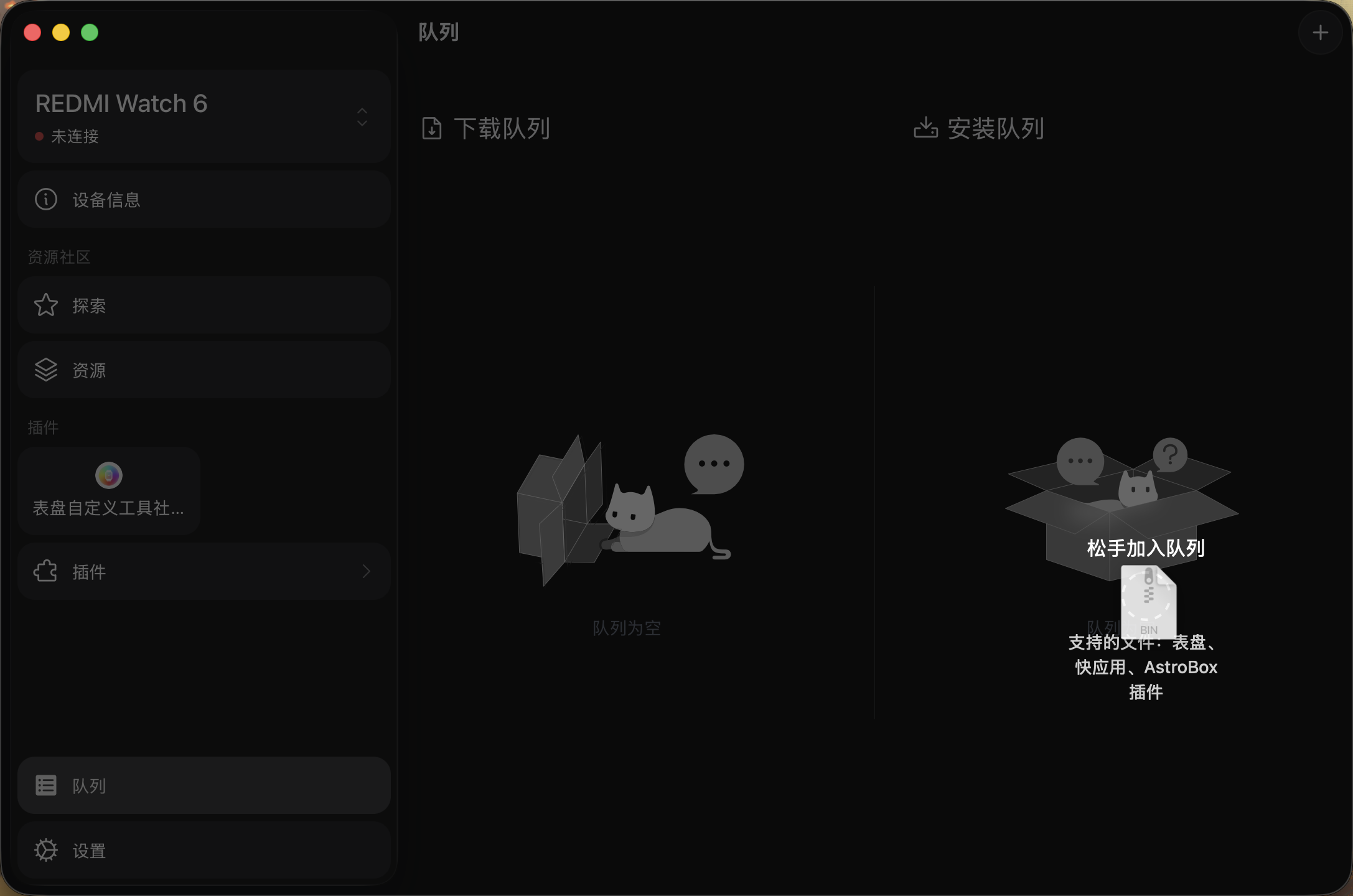
如果关闭了自动安装
如果你在设置里关闭了「本地资源自动安装」,拖拽只会把文件送进队列,不会自动推送。此时需要:
- 进入队列页面(电脑端左下角、手机端胶囊右侧)
- 点击队列上方的「开始」按钮手动推送
方式二:设备页安装
电脑端
- 点击左侧导航栏的「设备信息」按钮,进入设备页
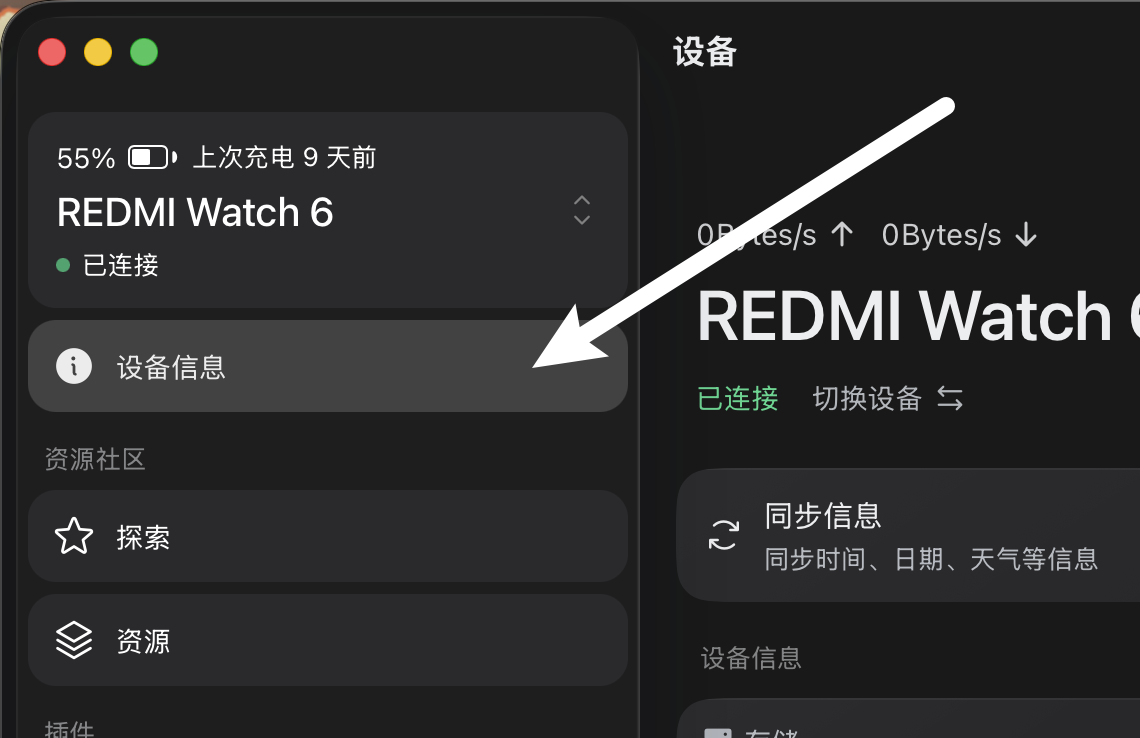
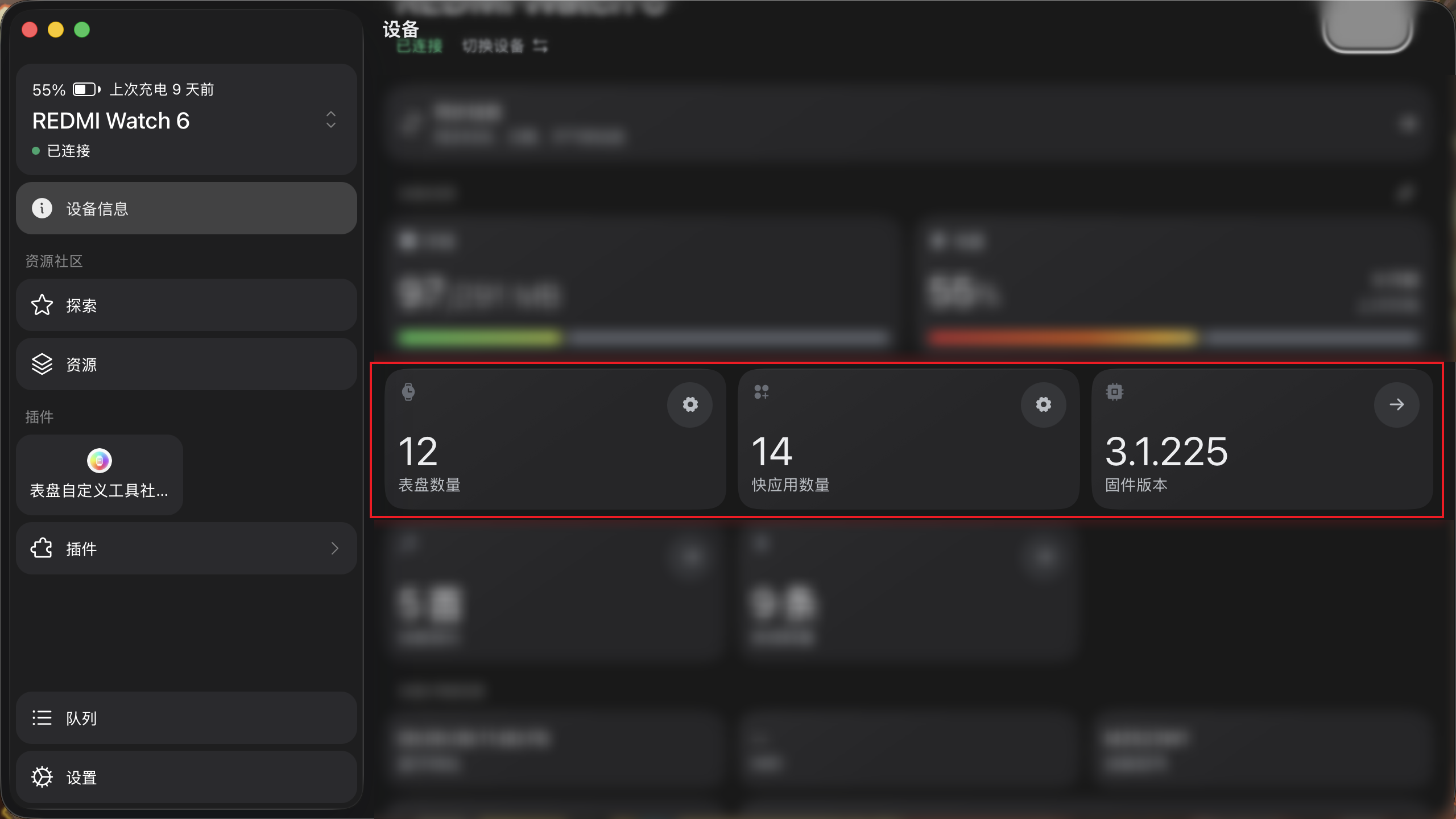
- 在设备页中,点击你想安装的资源类型卡片
- 装表盘 → 点「表盘」卡片
- 装快应用 → 点「快应用」卡片
- 装固件 → 点「固件」卡片
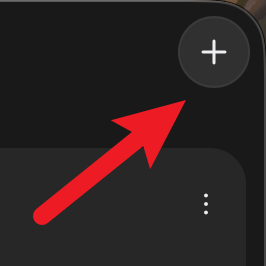
- 进入子页面后,点击右上角加号
- 在弹出的文件选择器中选择你要安装的资源文件
手机端
- 点击下方胶囊形设备卡片进入设备页
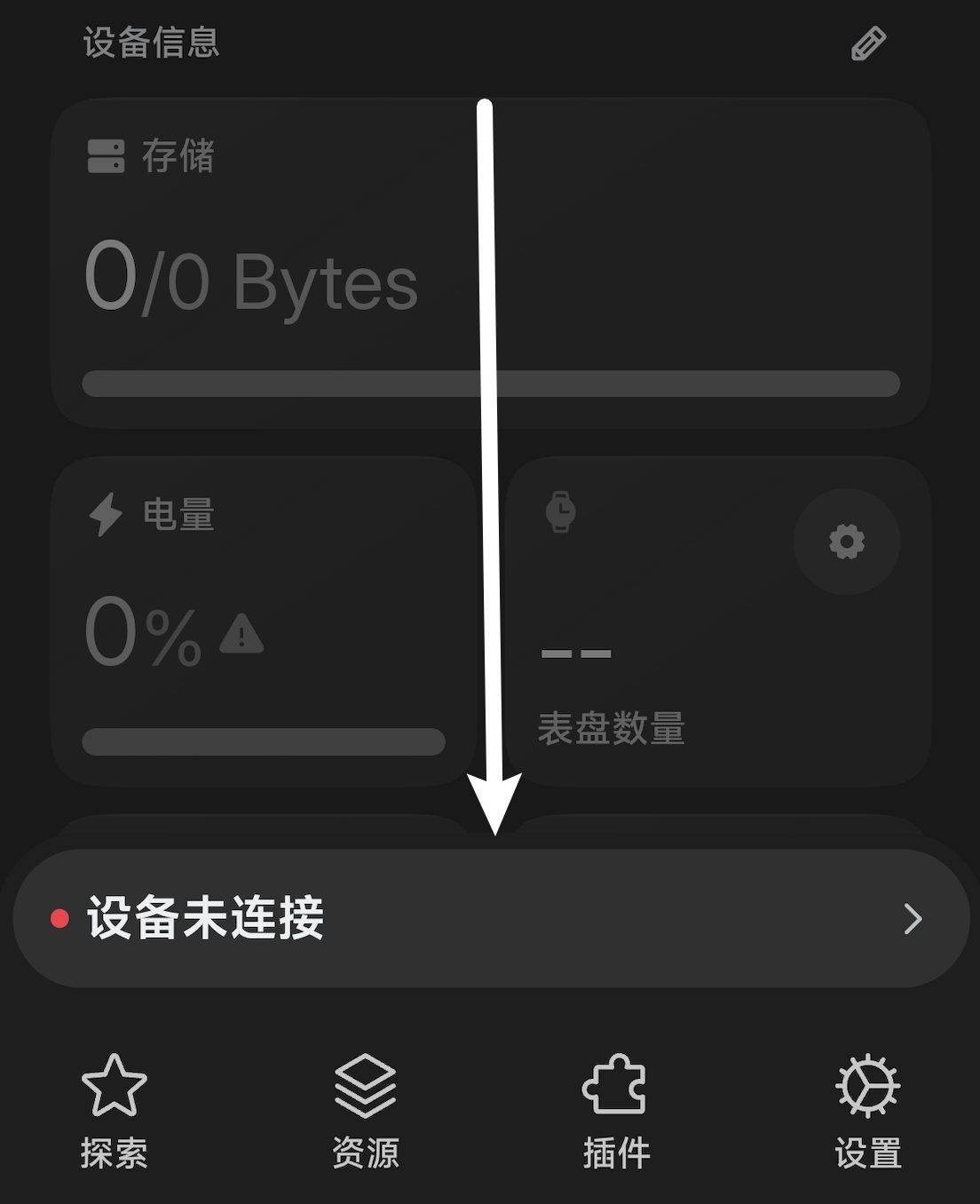
- 点击对应的资源类型卡片(表盘 / 快应用 / 固件)
- 点击右上角加号
- 选择本地文件
方式三:队列中安装
队列页面是一个集中管理所有待安装资源的地方,无论是从官方源下载还是本地拖入,最终都汇聚到这里。
进入队列页面
- 电脑端:左下角找到队列入口
- 手机端:胶囊形设备卡片右侧(注意:手机端队列按钮仅在连接设备后才会显示)
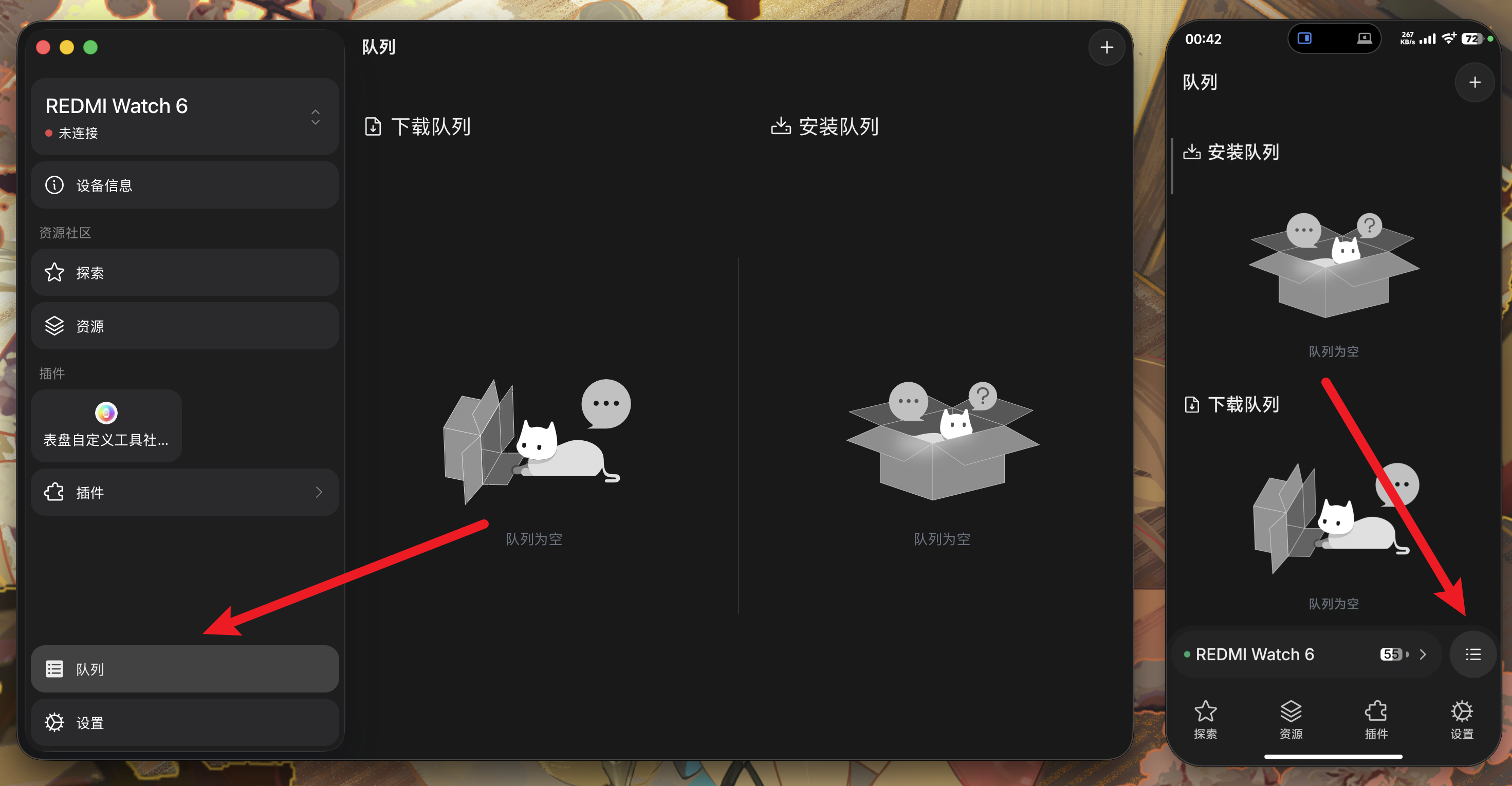
在队列中添加本地文件
- 进入队列页面
- 点击右上角加号
- 选择资源类型(表盘 / 快应用 / 固件)
- 选择本地文件
开始推送
资源进队后,点击队列上方的「开始」按钮,AstroBox 会按队列顺序逐个推送到设备上。
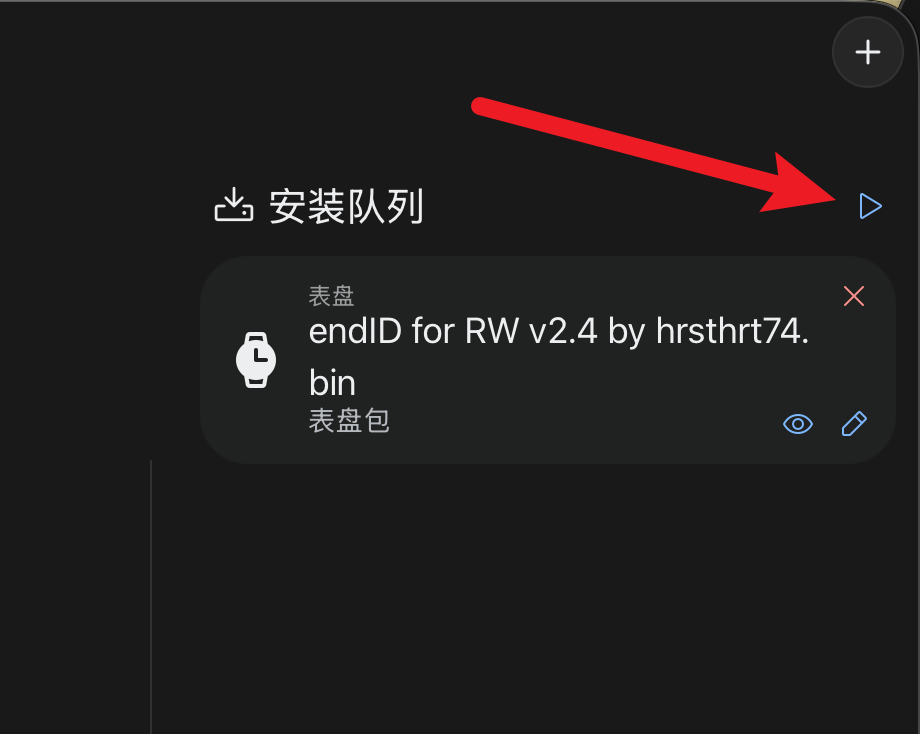
本地资源文件格式
| 资源类型 | 常见文件格式 | 说明 |
|---|---|---|
| 表盘 | .dwz / .mwz | 小米格式,mwz 是新版格式 |
| 快应用 | .rpk | AstroBox 快应用标准格式 |
| 固件 | .bin / .zip | 第三方固件包 |
AstroBox 桌面端会自动识别文件类型,拖拽时也可以同时拖多个文件。
常见问题
拖了文件没反应
- 确认设备已连接(没连接的话队列按钮都不会出现)
- 如果是多设备,确认当前选中的设备是目标设备
- 试试先把文件放进队列,再到队列页面点开始
手机端找不到队列按钮
手机端队列按钮仅在连接设备后才会显示。如果没找到,请确认:
- 设备连接成功了吗?(胶囊卡片应该显示绿色或连接状态图标)
- 点击胶囊卡片看看队列入口是不是在展开菜单里