第三方固件刷写指南——在 AstroBox 中刷写固件的完整流程
为什么需要刷第三方固件
官方固件功能有限,第三方固件可能提供:
- 更多表盘布局选项
- 更丰富的快应用支持
- 性能优化(更长续航或更流畅)
- 官方版本没有的功能解锁
但刷固件也有风险——刷错固件型号可能导致设备变砖。
刷固件前的准备
确认设备型号
这是最重要的一步。刷错固件型号 = 设备变砖。
- 在穿戴设备上:设置 → 关于 → 型号
- 在 AstroBox 里:设备页 → 设备信息
- 固件文件的说明文档里会写明适配哪些型号
备份当前固件
刷固件之前建议先备份当前的官方固件,万一刷坏了可以刷回去:
- AstroBox 设备页 → 固件卡片
- 找到「备份当前固件」或「导出固件」
- 选择保存位置
设备充电
刷写过程中设备不能断电。确保设备电量在 50% 以上 再开始。
关闭设备省电模式
省电模式可能会限制蓝牙性能,建议关闭。
刷写流程
第一步:获取固件文件
从可信渠道获取适配你设备型号的第三方固件。格式通常是 .bin 或 .zip。
第二步:本地安装固件
桌面端最快捷:直接把固件文件拖进 AstroBox 窗口。
全平台通用:
- 设备页 → 点「固件」卡片
- 点右上角加号
- 选择本地固件文件
第三步:确认并开始刷写
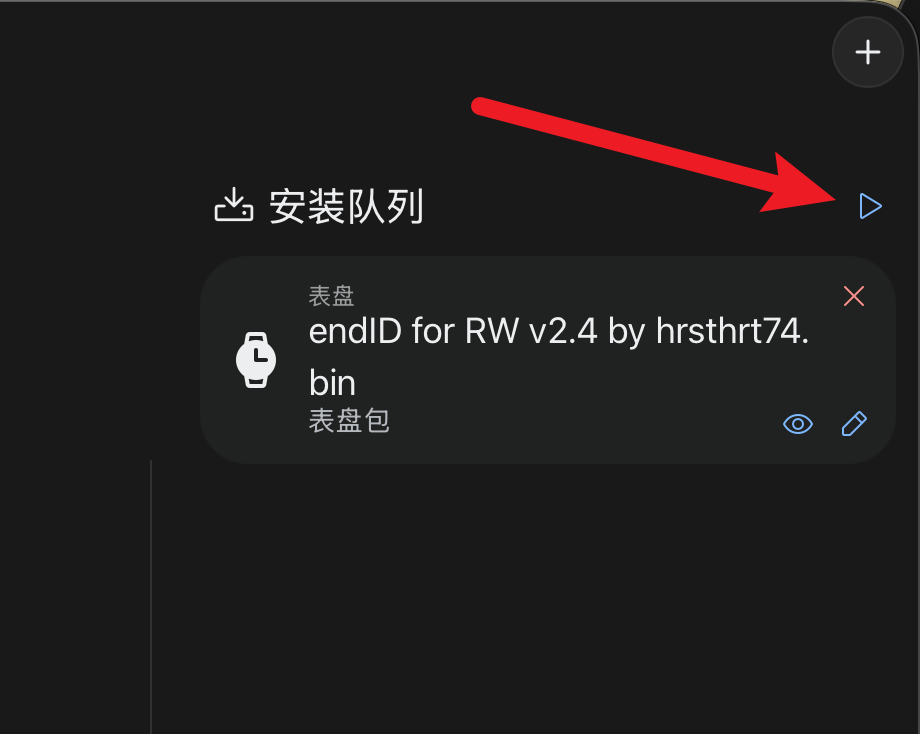
固件进队后:
- 进入队列页面
- 点击固件卡片,查看固件信息(版本号、适配型号)
- 确认无误后点击「开始」推送
第四步:等待刷写完成
刷写过程中:
- 设备会自动进入固件升级模式(屏幕可能黑屏或显示升级进度条)
- 不要断开蓝牙——断开会导致刷写中断,设备可能变砖
- 不要关掉 AstroBox
- 整个过程通常 1-3 分钟
- 刷完后设备会自动重启
2.1 版本:增量固件包识别
2.1 版本新增了对小米增量固件包的识别能力——增量包体积更小,只包含和当前固件的差异部分。
如果下载的是增量固件包:
- AstroBox 会自动检测到这是增量包
- 会先读取设备当前固件版本
- 自动判断增量包是否适配当前版本
- 确认后再执行刷写
固件刷写常见问题
刷写中设备突然断开
这是最危险的情况。处理步骤:
- 不要慌——大部分情况下设备不会变砖
- 让设备自动重启(如果它还能重启的话)
- 设备重启后重新让它进入「连接新手机」模式
- 在 AstroBox 中重新连接
- 尝试重新刷固件,或者刷回之前备份的官方固件
刷完后设备启动慢
正常现象——刷完第三方固件第一次启动,设备需要重新加载组件。一般 1-2 分钟内会完成。
刷完设备功能异常
说明固件可能有 bug 或者适配不完整。解决方案:
- 刷回之前备份的固件
- 或者换一个版本的第三方固件试试
- 等待固件作者修复更新
官方固件怎么刷回去
- 从小米运动健康 APP 里,一般在设备详情 → 固件更新可以刷回官方最新版
- 或者用 AstroBox 刷之前备份的官方固件文件